Comment utiliser les différents états d’une facture ?
On distingue 2 grands niveaux de statuts pour les factures :
- BROUILLON : la facture en brouillon est en cours d’édition. Elle reste modifiable et ne possède pas encore de numéro officiel. 👉 Ce n’est donc pas un document comptable valide.
- FINALISEE : la facture devient finalisée dès qu’elle est enregistrée définitivement : elle reçoit un numéro unique et n’est plus modifiable. 👉 Ce statut garantit que la facture est reconnue comme un document officiel.
À partir de là, la facture finalisée peut évoluer selon son état d’avancement (en cours, en retard, réglée).
Facture en brouillon
Ce format vous permet de présenter une première version à votre client avant de confirmer les montants définitifs.
Dans votre espace de facturation hors SAP, une facture « Brouillon » a un code couleur blanc :

Facture finalisée
C’est une facture officiellement émise, dont le contenu est figé, et qui entre dans le cycle de gestion (suivi, relance, règlement) dont le statut d’avancement peut varier.
En cours
Une fois une facture finalisée (enregistrée définitivement), elle passe automatiquement à l’état « En cours ». En cas d’erreur, il faudra créer un avoir.
- Conseil : confirmez vos factures lorsque tous les attributs ont bien été validés avec votre client (adresse de facturation, prix, option, …)
Dans votre espace de facturation hors SAP, une facture « En cours » a un code couleur bleu :

Retard
Une facture passe à l’état « Retard » lorsqu’elle n’a pas été marquée comme « Réglée » et que le délai de paiement saisi dans l’éditeur de facture est dépassé.
- Remarque : une facture « au comptant » a par défaut un délai de paiement de 15 jours.
- Conseil : enregistrez vos règlements au fur et à mesure pour suivre uniquement les factures réellement en retard, et non celles dont le paiement n’a pas encore été marqué comme “réglé”.
Dans votre espace de facturation hors SAP, une facture avec la mention « Retard » a un code couleur orange :

Réglée
Une facture passe à l’état « Réglée » dès que vous en avez enregistré le paiement en cliquant sur « Indiquer comme payée ». Le règlement doit avoir été effectivement encaissé.
Elle passe également en « Réglée » si vous effectuez un rapprochement bancaire depuis la Banque > JUSTIFIER > vous rapprochez une transaction d’une facture et vous validez.
- Remarque : si la facture est réglée partiellement, elle reste « En cours » et non « Réglée ». Le restant dû est visible depuis le listing des factures :

- Conseil : indiquez bien vos règlements en temps réel (rapprochement bancaire intégré ou par espèces) pour pouvoir piloter au jour votre niveau de trésorerie.
Dans votre espace de facturation hors SAP, une facture « Réglée » a un code couleur vert :

Organiser le suivi de ses factures
1. Depuis le « Tableau de bord »
Servez-vous de l’échéancier de factures en attente de règlement pour visualiser le volume des relances à effectuer :
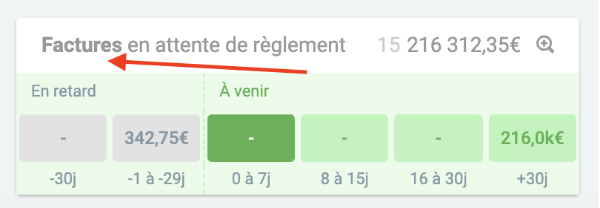
Vous aurez le détail des factures en cliquant sur chaque case.
2. Depuis l’onglet « Factures »
Organisez des plages d’activité selon les états de vos factures :
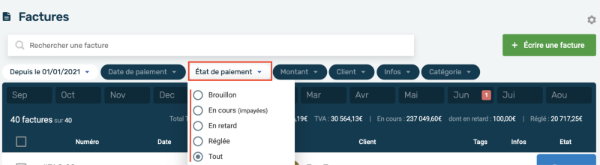
- Brouillon : pour finaliser vos rédactions, c’est à dire finaliser les aspects commerciaux avec vos clients avant de confirmer leurs factures.
- En cours : pour obtenir les statistiques des encaissements à venir.
- En retard : pour relancer vos clients. Cliquez sur « Envoyer par mail » depuis la facture ; le système de relance est intégré.
- Réglée : pour obtenir les statistiques de chiffre d’affaires.