Comment importer ses contacts ?
Introduction
Vous avez déjà un (ou des) fichier(s) qui compile(nt) les coordonnées de vos contacts ? Ou vous utilisez un autre logiciel et il est possible d’exporter en CSV les contacts (clients, fournisseurs et prospects) de celui-ci ? C’est tout à fait possible de les importer en masse dans le cadre de votre activité hors SAP 😃 !
En pratique, comment faire ?
Au préalable, créez un fichier sur la base de celui qu’on met à votre disposition via Contacts > Import CSV :
- Créer un fichier pour vos contacts Particuliers
- Créer un fichier pour vos contacts Entreprises
Ensuite, pour importer :
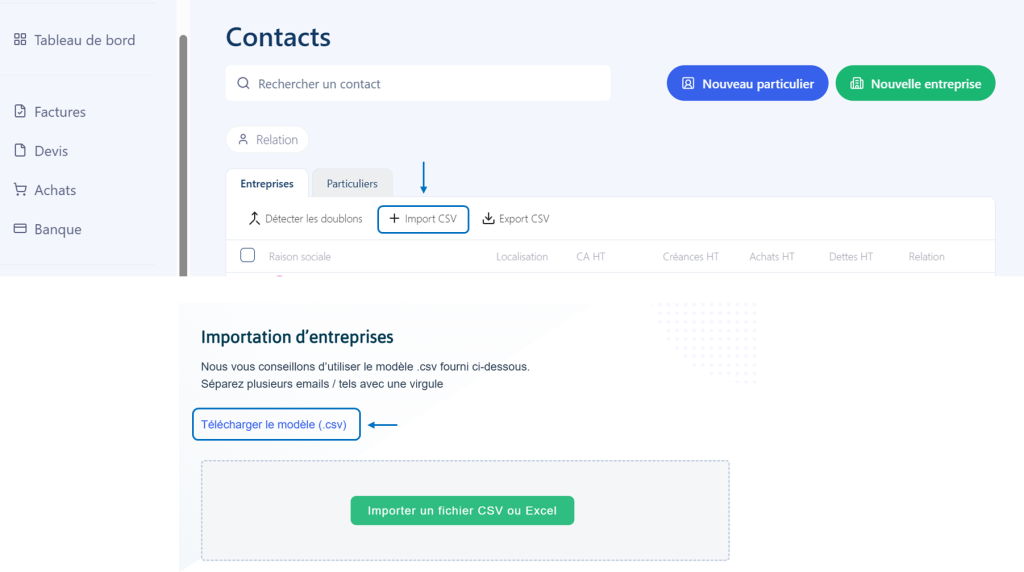
- Aller dans « Contacts »
- Se mettre sur l’onglet Entreprises ou Particuliers (selon votre besoin)
- Cliquer sur « Import CSV »
Remarque : une page s’ouvre sur laquelle vous pouvez importer votre fichier (sans traitement) et aussi le lien « Télécharger le modèle (.csv) » si vous voulez retravailler votre fichier selon la configuration de la rubrique :

📍Tous les champs ne sont pas obligatoires : seuls le champ NOM l’est ! Pour autant, n’importer que le nom n’aurait pas un grand intérêt.
Suivre le procédé d’import 👉 Tous vos contacts seront automatiquement intégrés dans votre interface de facturation hors SAP et classés selon les informations fournies.
Quels sont les champs que l’on peut importer ?
Pour les Particuliers
Le modèle d’import est le suivant donc, au maximum, tous ces champs :

Pour les Entreprises
Le modèle d’import est le suivant, donc, au maximum, tous ces champs :

📍Dans la colonne « Sous-compte Comptable », il faut renseigner le sous-compte comptable du client ou le sous-compte comptable du fournisseur autrement dit, comme son nom l’indique, le compte comptable diminué du préfixe que vous utilisez.
En effet, le préfixe sera géré, lui, dans Comptabilité > Onglet « Généraux » > Paramètres :
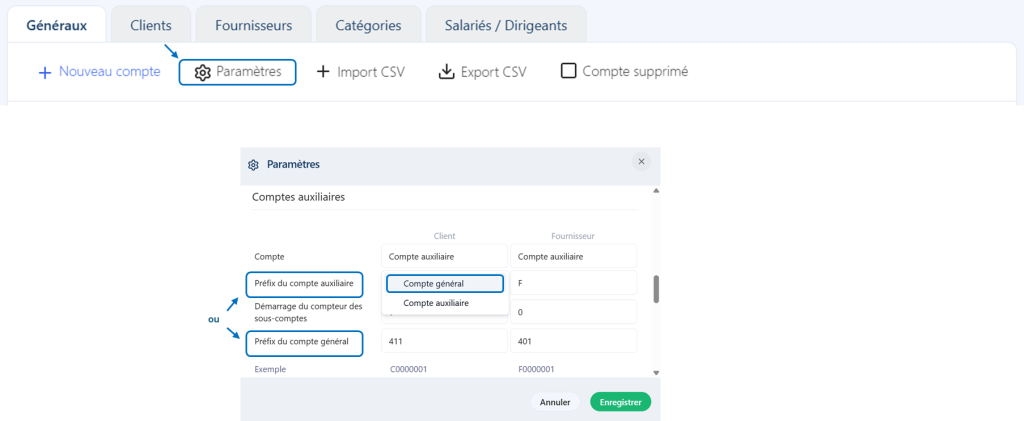
Exemple : si vous compte auxiliaire de votre client est 411ORANGE, alors mettre ORANGE dans la colonne « Sous-compte comptable » de votre import .csv de client entreprises.