Comment envoyer ses devis et factures à son client : par email, en PDF ou via l’impression ?
Introduction
L’envoi par email est la méthode privilégiée pour dématérialiser la gestion des ventes et la comptabilité. Cette fonction est directement intégrée et reliée à votre boîte mail, permettant à vos clients de répondre facilement en cas de besoin.
Les réponses de vos clients à vos emails envoyés depuis Accès SAP se comportent comme un email classique : en cliquant sur Répondre, votre adresse apparaît en destinataire, comme si l’email avait été envoyé directement depuis votre boîte mail.
Pour sécuriser la boîte d’envoi intégrée à Accès SAP, un système filtre automatiquement les spams provenant de sources externes.
1. Envoyer un devis ou une facture par email
💡 Astuce
Pensez au préalable à vérifier l’adresse e-mail de votre client et à définir une adresse e-mail spécifique pour chaque établissement de votre client (particulier ou entreprise). Pour compléter les coordonnées de votre contact :
- Allez dans Contacts > Particuliers / Entreprises
- Cliquez sur le client concerné
- Cliquez sur « + Nouveau destinataire » ou « + Ajouter un établissement«
Envoyer un devis ou une facture par email
Envoyez vos devis et vos factures par e-mail directement depuis l’interface hors SAP.
- Cliquez sur Devis ou Factures, selon le type de document à envoyer par e-mail
- Rédigez votre document
- Enregistrez votre devis ou facture en cliquant sur Enregistrer
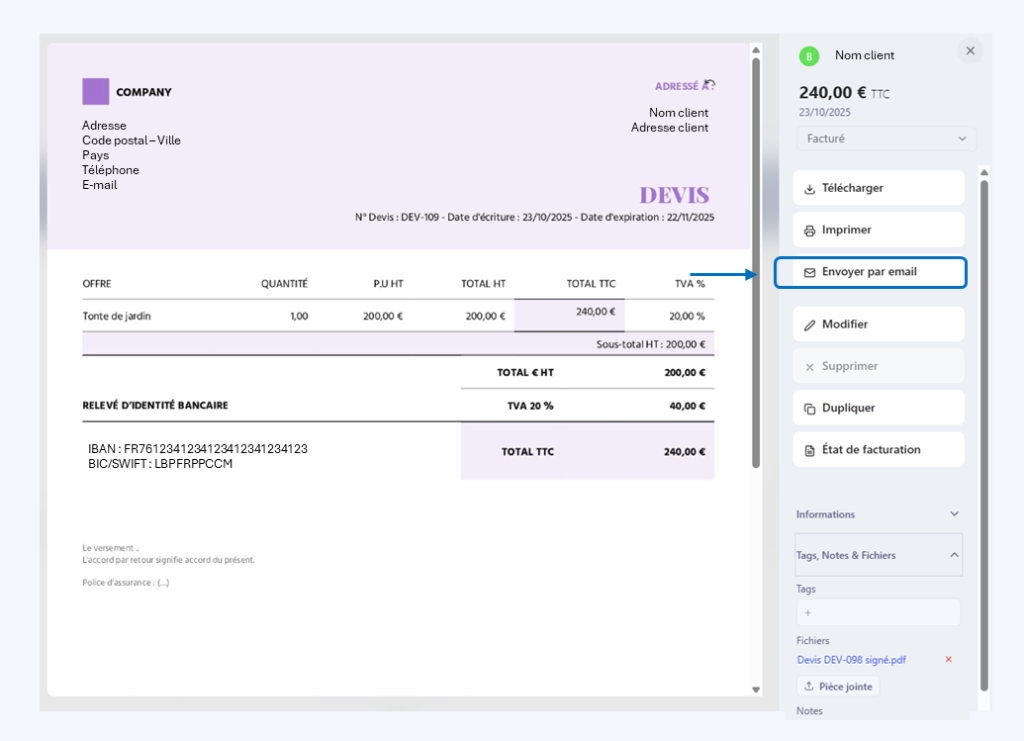
- Cliquez sur le bouton Envoyer par e-mail
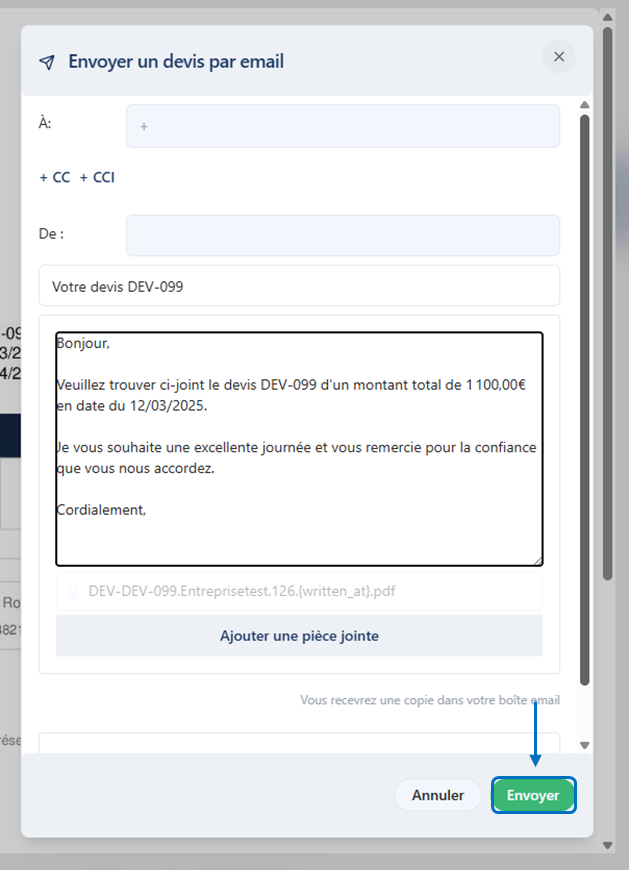
- Vérifiez le contenu qui s’affiche dans l’aperçu cliquez sur Envoyer
🚀 Astuce : n’oubliez pas, en complément de l’envoi par e-mail, de personnaliser votre corps de message et votre signature. C’est une astuce essentielle pour renforcer votre image de marque et votre image professionnelle.
- Validez que votre e-mail a bien été envoyé grâce à l’icône de l’enveloppe qui apparaît sur la ligne de la facture (ou du devis) concernée.
Remarques 💡
️Dans la fenêtre d’envoi d’e-mail, adresses e-mail qui s’affichent automatiquement dans les champs [À :], [CC :] ou [CCI :] lorsque vous cliquez dans ces zones correspondent à l’ensemble des adresses associées à votre contact, et non uniquement à celles de l’établissement facturé. En cas d’envois multiples, le système affiche le dernier envoi et la dernière lecture sur la liste de Factures (ou Devis) à l’aide des enveloppes de couleur.
L’adresse utilisée pour recevoir la copie des devis et factures par e-mail, si vous activez cette option, correspond à celle indiquée dans votre profil d’entreprise (Paramètres > Profil de l’entreprise).
Utiliser la fonction pièce-jointe
🔒 IMPORTANT SÉCURITÉ
Depuis juillet 2024, pour des raisons de sécurité, les factures ne sont plus envoyées en PDF en pièce jointe. Elles restent téléchargeables via le lien inclus dans l’e-mail destiné à vos clients. Si vous souhaitez tout de même envoyer des factures en PDF en pièce jointe, cochez simplement la case prévue à cet effet.
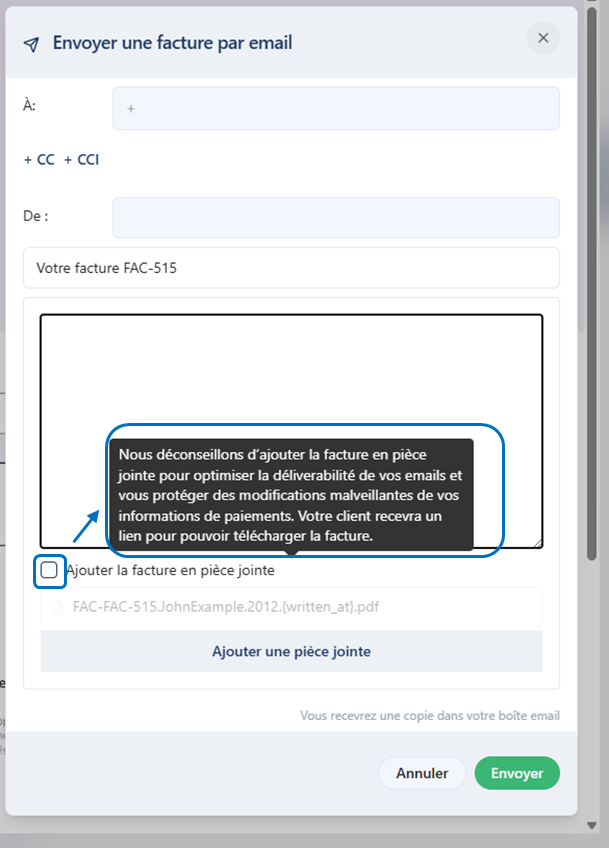
À noter :
- Lorsqu’un RIB est présent sur un document en pièce jointe, il existe un risque, malheureusement courant aujourd’hui, que des personnes malveillantes tentent de modifier ces informations après un piratage de boîte e-mail.
- En cas d’escroquerie avérée (RIB modifié, paiement détourné) : déposez plainte à la gendarmerie ou au commissariat, et informez rapidement votre banque pour bloquer ou tracer les virements suspects.
Remarques 💡Si vous n’avez pas déjà écrit à ce destinataire, complétez l’e-mail du destinataire : celui-ci sera mémorisé pour le client en question.
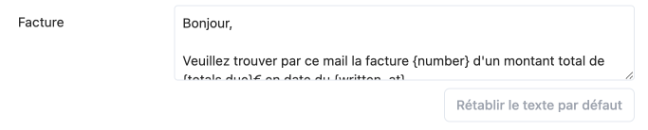
Ce contenu par défaut est entièrement personnalisable : vous pouvez rédiger ce qui vous semble pertinent pour votre destinataire. ⚠️ Veillez toutefois à conserver les champs personnalisés entre {…}, car ils permettent d’insérer automatiquement les bonnes données renseignées depuis votre espace adhérent.
La facture (ou le devis) est téléchargeable via le lien présent dans votre e-mail, qui dirige vos clients vers un portail sécurisé. Une copie de cet e-mail vous sera envoyée.
Pour associer d’autres documents à cette facture (ou devis) et les envoyer (si souhaité) par e-mail tels que vos CGV, une présentation commerciale, des photos de vos réalisations, etc., vous pouvez utiliser la fonction “Pièce jointe”.
2. Envoyer plusieurs devis ou factures en même temps
Vous pouvez envoyer plusieurs documents en même temps à plusieurs clients différents directement depuis l’interface. Pour cela, prenons l’exemple des factures :
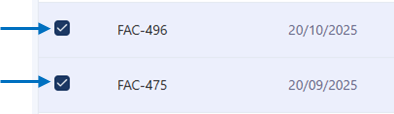
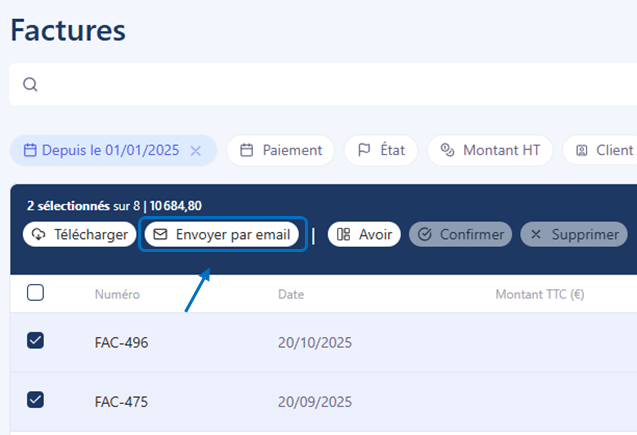
- Cliquez sur Envoyer par e-mail
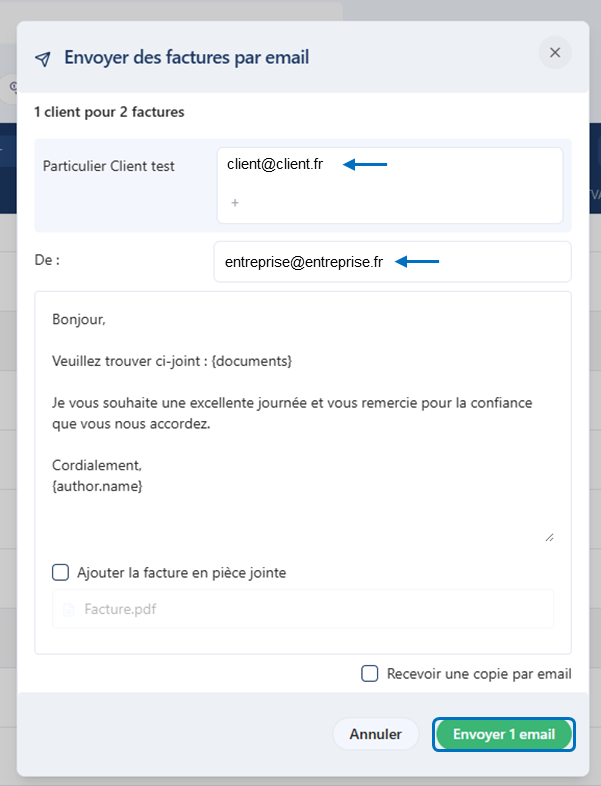
- Complétez le formulaire / Vérifiez les adresses emails puis cliquez sur Envoyer [x] e-mail(s)
- Validez que vos e-mails ont bien été envoyés grâce à l’icône de l’enveloppe qui apparaît sur les lignes des factures (ou devis) concerné(e)s.
3. Télécharger le fichier PDF d’un devis ou facture
Si vous souhaitez télécharger le document pour l’envoyer avec votre propre messagerie :
- Cliquez Factures ou Devis selon le type de document à télécharger
- Cliquez sur le document en question
- Cliquez sur le bouton Télécharger
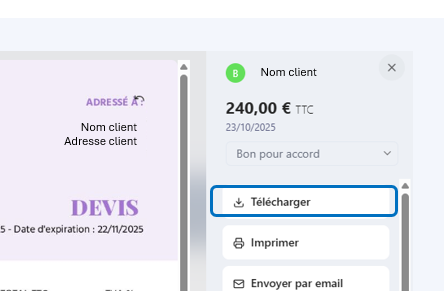
Le PDF se télécharge, cliquez dessus. Enregistrez-le ensuite où vous le souhaitez en cliquant sur l’icône :*

4. Imprimer un devis ou facture
Si vous souhaitez imprimer vos documents pour les envoyer par courrier postal, vous devez :
- Cliquez sur Devis ou Factures, selon le type de document à imprimer
- Cliquez sur le document en question
- Cliquez sur Imprimer
- Configurez votre impression (en lien avec votre imprimante) :
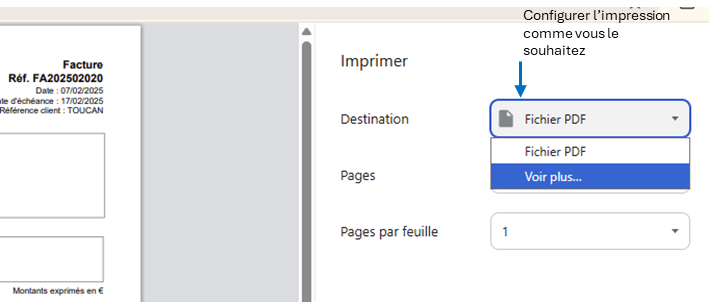
Pour lier votre imprimante à l’interface, si cela n’est pas déjà fait : cliquez sur Imprimer via la boîte de dialogue du système. Une fenêtre apparaîtra pour configurer votre imprimante.
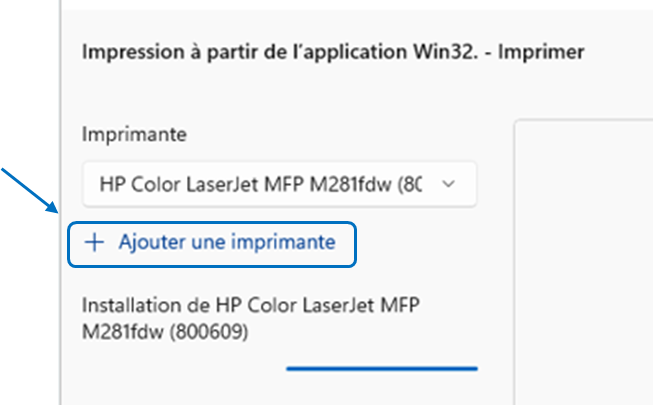
- Vérifiez la configuration
- Cliquez sur « Imprimer«