Comment suivre et gérer ses achats ?
Introduction
Pour gérer vos achats dans Accès SAP :
- Vous pouvez vous rendre sur la page Achats et actionner des filtres, utiliser le champ « Rechercher une facture », « Exporter en CSV », ouvrir certaines colonnes, cocher… dont nous détaillerons le fonctionnement dans l’article ci-dessous 👇.
- Vous pouvez aussi vous rendre sur le Tableau de bord et récupérer les chiffres clés
- en haut de page (Tableau de bord simplifié)
- en de bas de page (Tableau de bord d’analyse financière avancé) avec Tableau de bord (1) > Analyse (2) > Achats (3)
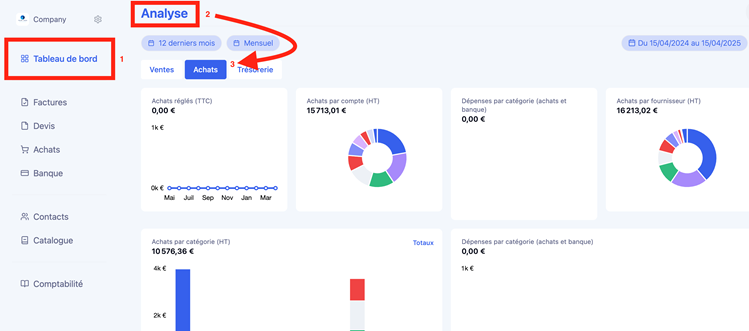
Le fonctionnement du Tableau de bord fait l’objet d’une documentation à part entière accessible ICI.
Comment cela fonctionne sur la page Achats ?
1. Recherche
La page avec la liste des achats dispose de :
- une barre de recherche,
- une zone de filtrage, et
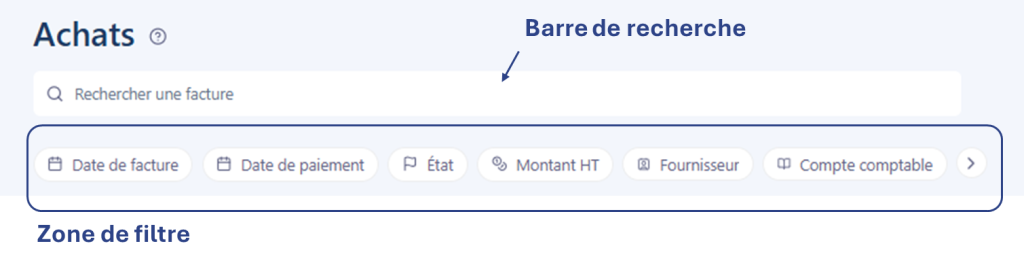
- un système de colonne visible par défaut ou à ajouter accessible en bas de page
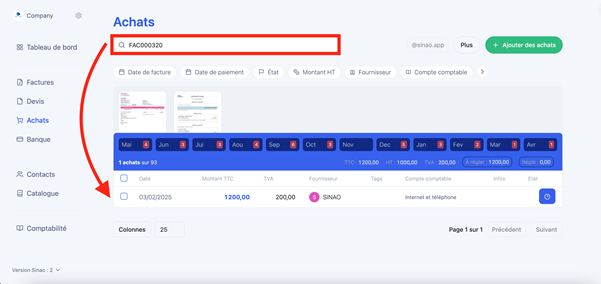
a) Le champ de recherche Rechercher une facture permet de rechercher le texte saisi dans :
- le montant HT, TTC
- le montant de la TVA
- le nom du fournisseur
- la date facture
- les tags
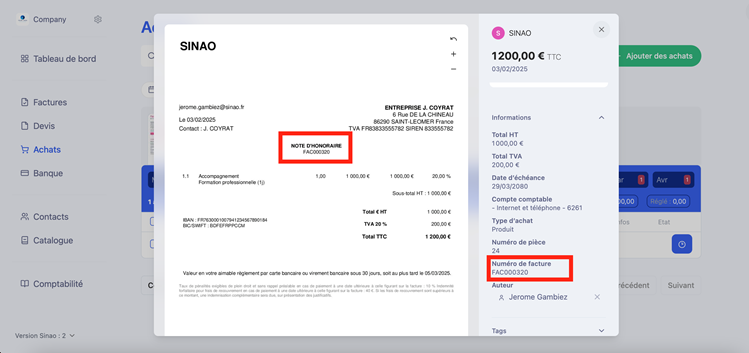
- le numéro de la facture d’achats
Exemple : mon fournisseur me contacte au sujet de la facture FAC000320. Si j’ai bien confirmé ma facture dans Accès SAP au moment de la catégorisation avec FAC000320 en Numéro de facture alors ma facture apparaît automatiquement grâce à la barre Rechercher une facture :
b) La zone de filtrage propose tous les filtres dont vous avez besoin pour gérer votre activité !
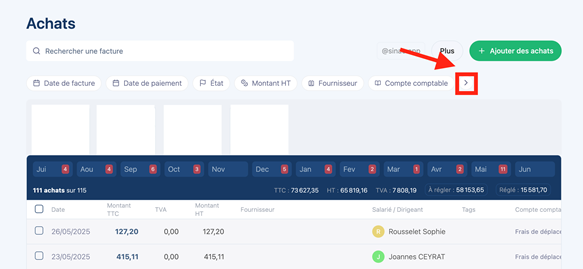
💡 Astuce : tous les filtres ne tiennent pas sur la largeur d’un écran : cliquez sur « >« pour accéder à tous les filtres !

Sans que cela soit exhaustif dans cet article, voici déjà un aperçu de ce à quoi vous avez accès :
- Fournisseur : pour ne voir que les factures de ce fournisseur
- État : pour ne voir que les factures à l’état Réglé ou À Régler ou À compléter
📌 Important I Le filtre À compléter montre toutes les factures qui font l’objet d’un aperçu en haut de page.
- Date d’échéance : pour ne voir que les factures à payer à une certaine date ou sur une période (particulièrement utile pour améliorer sa gestion des paiements des factures fournisseurs)
- Type d’achats : pour ne voir que les indemnités kilométriques (IK) ou que les factures ou que les notes de frais (NDF)
- Auteur : pour ne voir les factures que d’un auteur (membre de votre espace hors SAP). L’auteur est celui qui a écrit le document.
- Salarié : pour ne voir les IK et les NDF que d’un salarié en particulier
- Création : pour voir les achats ou IK ou NDF qui ont été ajoutés sur une date en particulier ou sur une période.📌 Important I La date de Création est la date à laquelle l’ajout de l’achat a été fait quelle que soit la technologie utilisée. La date de Création n’est pas la date de la facture.
- Justificatif manquant : pour rechercher les documents sans preuve
- Transaction manquante : pour rechercher les achats / IK ou NDF indiqués comme payés sans rapprochement bancaire (Banque) et sans Espèces (Caisse) c’est à dire en Manuel. ⚠️ Attention : un achat qui apparaît après avoir coché la case Transaction manquante et un achat non décaissé au sens comptable ! Il porte juste l’étiquette Réglé mais n’est pas comptabilisé comme tel. A savoir : les filtres restent maintenus au cours d’une même session (ils s’effacent en revanche lorsque vous êtes inactif depuis +2 heures ou que vous vous êtes déconnecté).
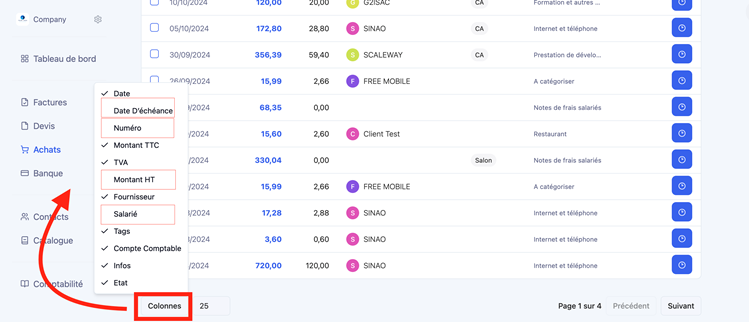
c) Le système de colonne permet d’ajouter les colonnes non visibles par défaut (encadré fin rouge ci-dessous) ou de retirer certaines colonnes (tic ci-dessous) en fonction de vos besoins
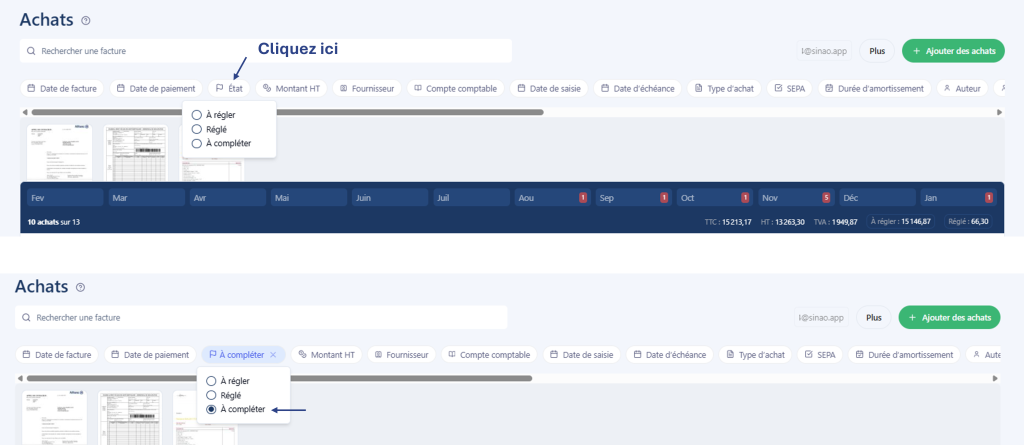
| Le statut « À compléter » : fonctionnement et cas d’utilisation (2) a) Lorsque vous avez un volume important d’achats, activez le filtre A compléter dans la colonne Etat. Il vous permet d’identifier automatiquement le nombre d’achats à valider (ou à compléter, selon que l’OCR a correctement lu le document ou non), de mieux visualiser le travail déjà effectué et de prioriser plus facilement les achats à compléter plutôt que de passer par les aperçus. b) Quand vous voulez vérifier qu’un achat a bien déjà été ajouté, activez le filtre A compléter et tous les autres filtres utiles à votre recherche |
2. Focus – Suivre ses achats avec les tags
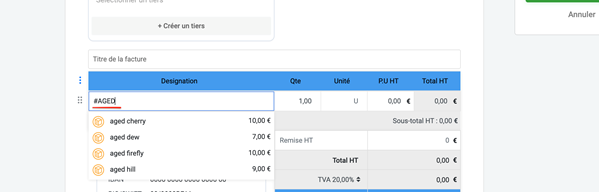
Lorsque vous ajoutez un achat, pensez à ajouter des tags pour découper encore plus finement votre activité (ex : par projet, par département, …). Le tag peut s’ajouter :
- au moment de la complétion de la facture
- a posteriori de façon unitaire en cliquant sur la ligne de l’achat
- a posteriori de façon groupée en :
- cochant vos factures
- cliquant sur Tags (en haut) comme ci-dessous :
3. Statistiques
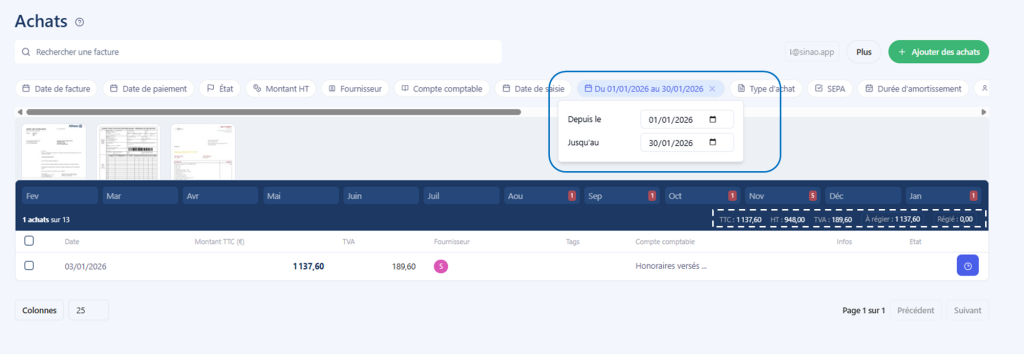
Les résultats filtrés actualisent aussi les chiffres statistiques en haut du tableau dans le cadre bleu foncé
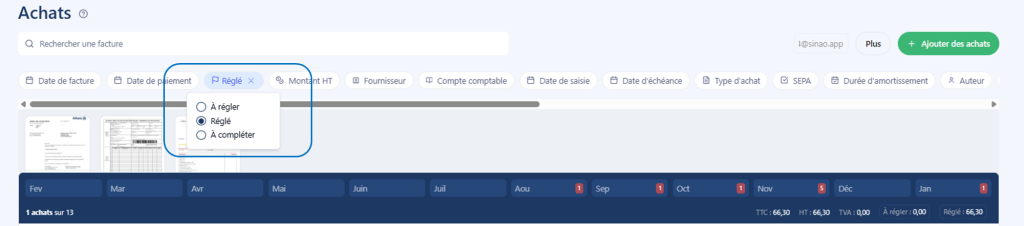
Exemple : je souhaite identifier toutes les factures à régler d’ici le 30/04/2025, y compris celles en retard depuis le 01/01/2025 côté fournisseur. J’active alors le filtre Date d’échéance (voir l’encadré bleu) et je visualise immédiatement le montant total correspondant (voir l’encadré blanc en pointillé).
4. Focus – Suivre ses achats avec les filtres
Comme vu en 1. Recherche, vous pouvez utiliser les filtres.
À savoir 👇
- Pour accéder à l’ensemble des filtres, cliquez sur > afin d’afficher les filtres supplémentaires.
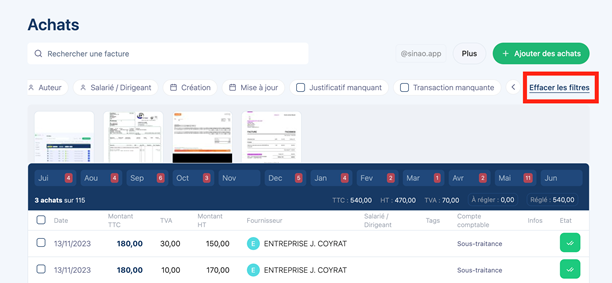
- Pour supprimer tous les filtres appliqués, faites défiler l’écran vers la droite : le bouton Effacer les filtres s’y trouve.
- Pour conserver vos filtres, aucune action n’est nécessaire : Accès SAP les sauvegarde automatiquement tout au long de la même session, tant que vous ne restez pas inactif plus de 2 heures.
Les avantages
Vous disposez par ce biais d’un puissant outil analytique très rapide d’utilisation.
Par exemple, il vous suffit d’effectuer un filtrage par fournisseur pour obtenir l’état du compte fournisseur : le montant facturé, le montant restant à payer, les montants déjà réglés, les éventuels retards de paiement, etc.
Identifier les dépenses à mettre en achats
La page Achats regroupe toutes les factures qui seront ensuite transformées en écritures comptables dans le journal des achats, présent dans l’export comptable.
Quelles dépenses inclure ?
De manière générale, il s’agit de :
- Achats de marchandises
- Achats de matières premières
- Frais généraux de l’entreprise (abonnements, restaurants, sous-traitance, notes de frais, etc.)
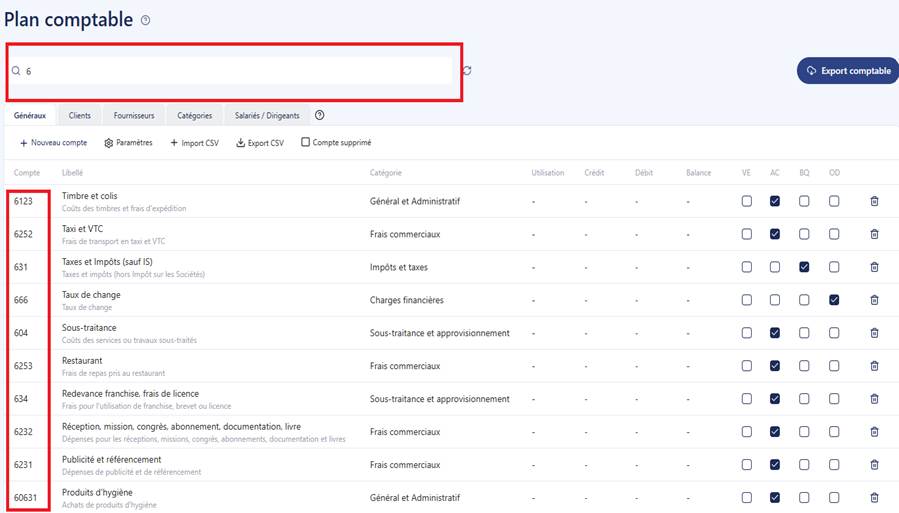
Pour savoir si une dépense doit être classée en Achats, vous pouvez consulter le plan comptable en suivant les étapes suivantes :
- Aller dans Comptabilité
- Puis Plan comptable
- Ensuite Généraux
- Rechercher les comptes commençant par 6
Les comptes de classe 6 correspondent aux dépenses.
Pour les autres dépenses
Toutes les dépenses qui ne relèvent pas de la catégorie Achats, mais qui correspondent tout de même à des décaissements, doivent être catégorisées via la page Banque, en sélectionnant une catégorie lors de la justification bancaire.
Ces opérations sont enregistrées comme des écritures de banque : elles figurent dans l’export comptable, mais ne sont pas associées à des pièces justificatives.
De manière générale, cela concerne notamment :
- Les salaires
- Les cotisations
- Les assurances
- Les dons, etc.