Comment accéder à la fiche de vos contacts et la comprendre ?
Accédez à votre liste de contacts via le menu « Contacts » :
Cette page présente tous vos contacts, scindés entre les « Particuliers » et les « Entreprises » :

Accéder à un contact
- Cliquer sur l’onglet « Particuliers » ou « Entreprises » selon la situation
- Cliquer sur la ligne de votre contact pour accéder à sa fiche
- Ou taper son nom dans la barre de recherche comme ci-dessous :

Mettre à jour ses informations juridiques
Rendez-vous en haut à gauche :
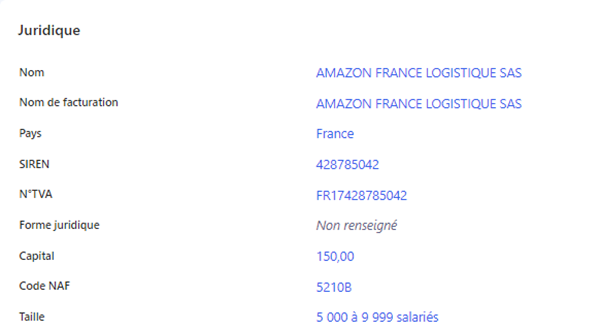
💡 Remarque : pour vous éviter d’avoir à saisir ces éléments quand vos clients/fournisseurs sont des entreprises, utilisez la connexion à l’INSEE intégrée à Accès SAP plutôt que de saisir manuellement vos contacts !
Saisir des adresses de facturation
Allez sur la partie droite de l’écran où est écrit « Etablissements » :
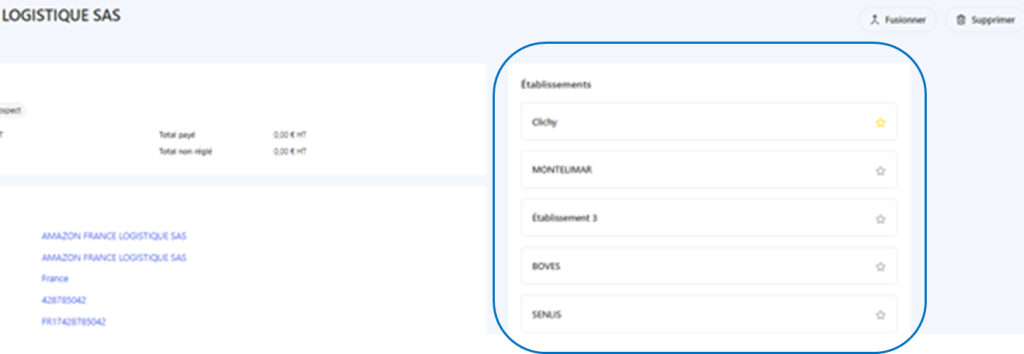
Vous pouvez :
- Consulter les établissements disponibles
- Consulter ou changer l’établissement par défaut avec l’étoile (sans action de votre part, c’est celui qui vous sera proposé en n°1 sur vos devis et sur vos factures)
- Ajouter un nouvel établissement avec +Ajouter un établissement de facturation (en bas de la liste)
- Consulter ou changer l’adresse d’un établissement en l’ouvrant avec le +
- Consulter ou changer l’email et les informations d’un destinataire en ouvrant l’établissement et en accédant ensuite aux destinataires.
Comprendre les « Relations »
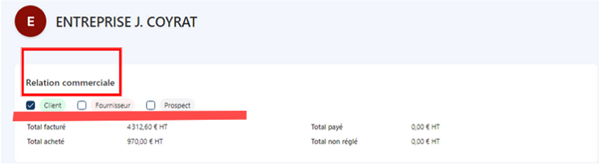
Les relations sont gérées automatiquement :
- Lorsque vous créez un devis, le contact passe en prospect.
- Lorsque vous créez une facture, il passe en client.
- Lorsque vous lui ajoutez un achat, il devient fournisseur.
Dans quelques cas exceptionnels, il peut être nécessaire d’ajouter soi-même une relation, vous pourrez le faire dans l’encadré ci-dessous ou via la commande groupée en cochant les lignes de contacts concernées puis Relation.
Tag
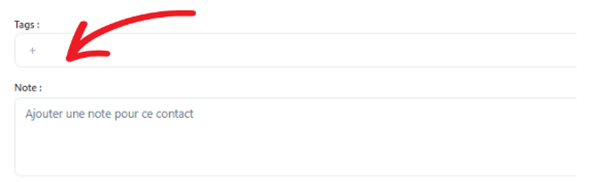
Le tag est un système qui permet de classer vos contacts comme vous le voulez : nom et relation. Vous pouvez ajouter un tag « Contacts » de 2 façons
- depuis la fiche des contacts
- en cochant les contacts concernés > Tags
Statistiques
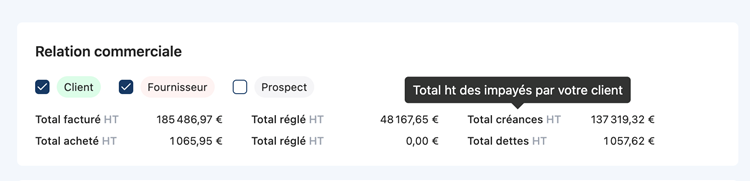
Un compte-rendu vous permet de visualiser d’un coup d’œil les totaux des échanges effectués avec ce client et/ou ce fournisseur. Selon les tailles d’écran, la présentation peut différer, cependant, dans la majeure partie des cas, la première ligne est dédiée aux clients, la deuxième aux fournisseurs :
💡Remarque : si votre contact est client et fournisseur et que vous avez déjà établi une relation commerciale avec lui, alors vous aurez des montants dans tous les champs !
Comptabilité
La partie Comptabilité renseigne sur les références comptables de votre contact, qu’il soit un de vos clients, un de vos fournisseurs ou les deux :
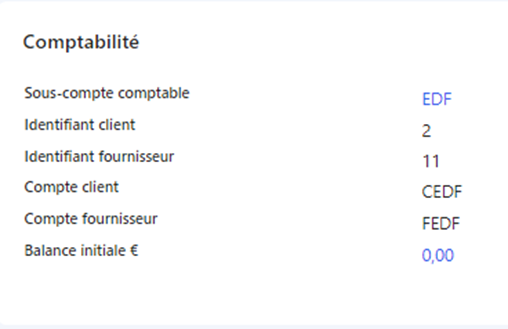
Voici la signification de chaque sous-partie :
- Sous-compte comptable : il s’agit du champ dans lequel vous pouvez saisir le sous-compte comptable de votre contact (ex : client) s’il a déjà un compte comptable du fait d’une comptabilité préexistante à votre utilisation d’Accès SAP. Ce sous-compte comptable couplé au préfixe que vous pourrez configurer dans Comptabilité > Plan comptable > Paramètres composera le compte comptable de votre client (ex ici : Compte client). Dans l’exemple ci-dessus, aucun sous-compte comptable renseigné. S’il l’avait été, il aurait remplacé l’identifiant automatiquement créé par Accès SAP.
- Identifiant client : il s’agit du sous-compte comptable (ici appelé identifiant pour ne pas confondre) que Accès SAP génère automatiquement dès qu’une première facture est comptabilisée sur la page Factures (écrite ou importée). Cet identifiant couplé au préfixe que vous pourrez configurer dans Comptabilité > Plan comptable > Paramètres composera le compte comptable de votre client. Dans l’exemple ci-dessus, l’identifiant client est 37.
💡Astuce : cet identifiant est aussi une autre façon plus simple et sans erreur de reconnaissance de vos clients à l’importation de facture de ventes ! Écrire leur identifiant dans votre fichier d’import (et non leur NOM en risquant de commettre une erreur) assure une reconnaissance immédiate de leur nom via leur identifiant.
- Identifiant fournisseur : il s’agit du sous-compte comptable (ici appelé identifiant pour ne pas confondre) que Accès SAP génère automatiquement dès qu’une première facture est comptabilisée pour votre fournisseur sur la page Achats (collectée et complétée). Cet identifiant couplé au préfixe que vous pourrez configurer dans Comptabilité > Plan comptable > Paramètres composera le compte comptable de votre fournisseur. Dans l’exemple ci-dessus, le contact n’est pas un fournisseur, il n’a pas d’identifiant dans Accès SAP.
- Compte client : il s’agit du compte comptable de votre client composé d’un préfixe et d’un sous-compte comptable (celui que vous saisissez vous ou l’identifiant généré automatiquement par Accès SAP). Dans l’exemple ci-dessus, le compte du client est un préfixe : 9 et son identifiant 37, soit 90000037.
- Compte fournisseur : il s’agit du compte comptable de votre fournisseur composé d’un préfixe et d’un sous-compte comptable (celui que vous saisissez vous ou l’identifiant généré automatiquement par Accès SAP). Dans l’exemple ci-dessus, le contact n’est pas un fournisseur, il n’a pas de compte fournisseur dans Accès SAP.
- Balance initiale : il s’agit d’un champ au sein duquel vous pouvez saisir la balance initiale du compte client ou du compte fournisseur.