Comment piloter son activité à l’aide du tableau de bord ?
Introduction
Le tableau de bord est un tableau de pilotage d’activité. C’est la branche gestion financière de votre interface hors SAP.
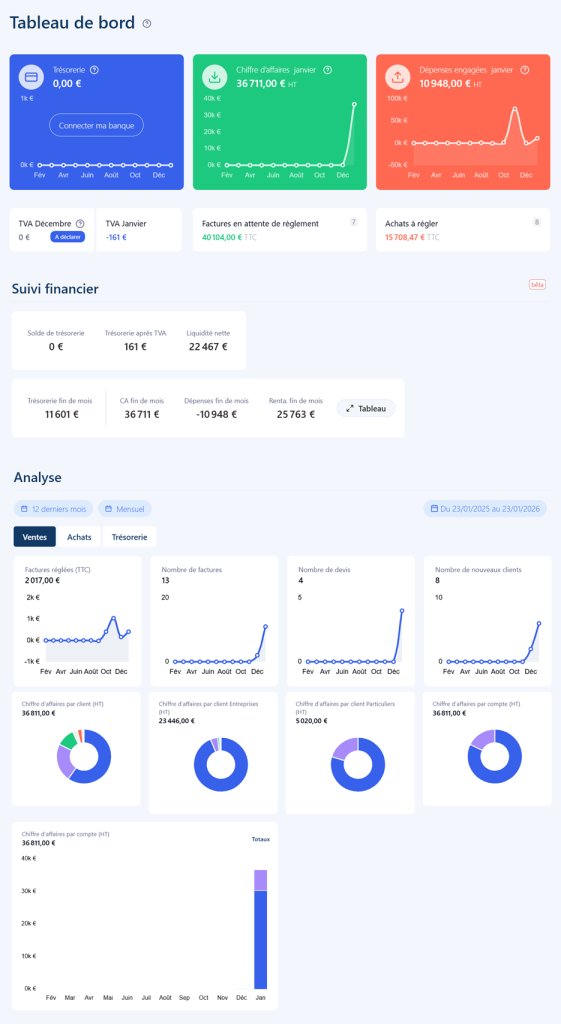
Il affiche automatiquement l’ensemble des données issues de votre gestion dans Accès SAP, sous forme d’indicateurs de pilotage et d’outils d’aide à la gestion des paiements (échéanciers, TVA).
⚠️ Seule une gestion comptable complète dans Accès SAP, incluant les modules Factures (dont Contacts et Catalogue), Banque et Achats, permet de bénéficier d’un tableau de bord de pilotage pleinement fonctionnel.
Les différentes sections du tableau de bord
Trésorerie
▶️ C’est votre outil de gestion de trésorerie en temps réel.
Cette section présente le montant de votre trésorerie à l’instant T. Il correspond à la somme des soldes de vos comptes bancaires ainsi qu’aux variations enregistrées sur l’année.
Elle vous permet de visualiser l’ensemble de vos liquidités disponibles en temps réel, tous comptes bancaires confondus.
💡 Astuce : connectez dès maintenant tous les comptes bancaires de votre entreprise depuis la page Banque de votre interface afin de garantir un fonctionnement optimal.
Chiffre d’affaires
▶️ C’est votre outil de suivi des ventes en instantané.
Cette section montre le montant HT du chiffre d’affaires du mois en cours. Ce chiffre d’affaires HT correspond au total de vos prestations de services et de ventes de biens hors taxes. Il est calculé à partir de l’ensemble des montants HT des factures confirmées dans Accès SAP, disponibles sur la page Factures.
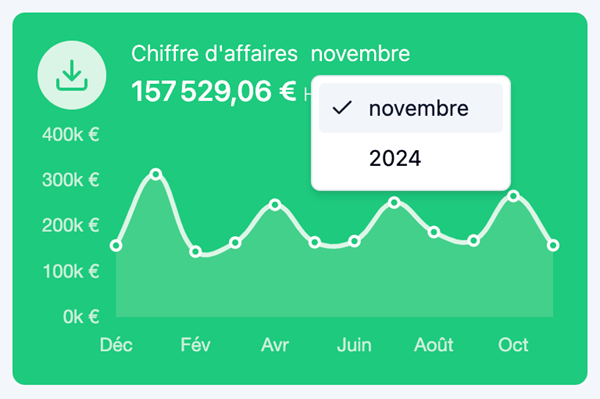
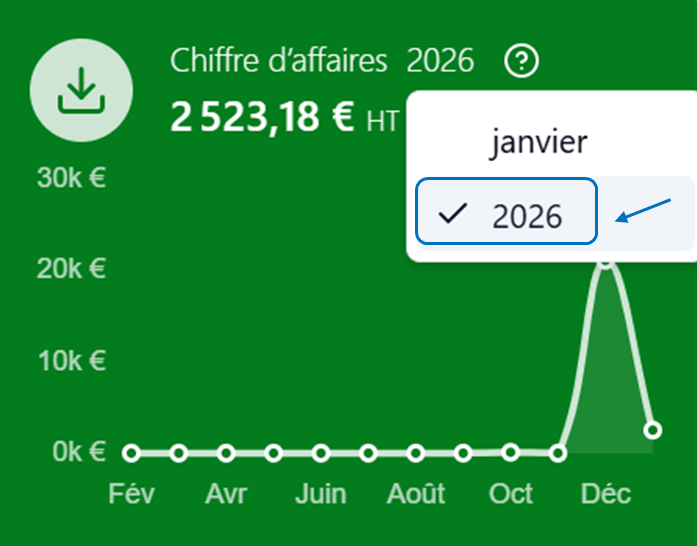
Vous pouvez également afficher le chiffre d’affaires cumulé sur l’exercice (ou sur l’année) en cliquant directement sur le mois ou l’année.
Elle permet de suivre en temps réel la performance commerciale de votre entreprise.
💡 Astuce : pour un fonctionnement optimal, établissez toutes vos factures dans Accès SAP, dès la réalisation de la prestation de service ou de la vente.
- Importez dans Factures > Plus l’ensemble des ventes gérées dans un autre logiciel, via l’import PDF ou CSV.
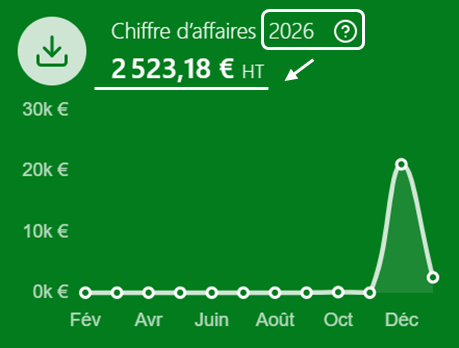
Remarque : si vous n’avez pas renseigné de date de clôture de votre exercice comptable (dans votre Profil de l’entreprise accessible depuis votre profil en haut à gauche) alors Accès SAP présente un cumul sur l’année par défaut comme ci-dessous.
Dépenses
▶️ C’est votre outil de suivi en temps réel des dépenses engagées (vos charges).
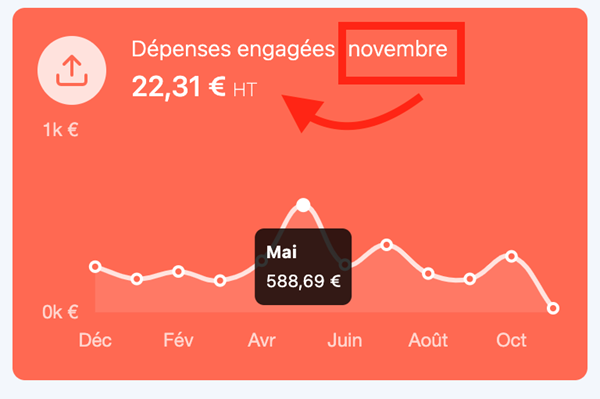
Cette section présente le total des achats du mois (payés ou impayés), ainsi que l’ensemble des autres dépenses engagées, à l’exception des dépenses de type Impôts et Financement.
Ces dépenses*, au sens large, correspondent à l’ensemble de vos coûts de fonctionnement, et sont visibles en partie sur les pages Achats et Banque.
Elle sert à contrôler et optimiser en temps réel les frais que votre entreprise réalise.
💡 Astuce : pour un fonctionnement optimal, enregistrez tous vos achats dans Accès SAP ET catégorisez-les correctement ET effectuez l’ensemble de votre rapprochement bancaire.
Remarque : Quelle que soit la date de début de comptabilité saisie dans Accès SAP, les dépenses s’y trouvent. La date de début de comptabilité n’impacte que la visibilité sur les transactions bancaires ainsi que, ce qui est en mesure d’apparaître sur l’export FEC. En effet, si vous saisissez un achat daté du 1/02/2025 impayé à la date de démarrage dans Accès SAP (1/06/2025) alors il est normal qu’il soit listé dans les documents = dépenses du tableau de bord mais qu’il ne fasse pas l’objet une écriture au journal des achats mais d’un au journal de banque au moment du décaissement.
TVA
▶️ C’est votre outil de gestion de la TVA et de déclaration automatique.
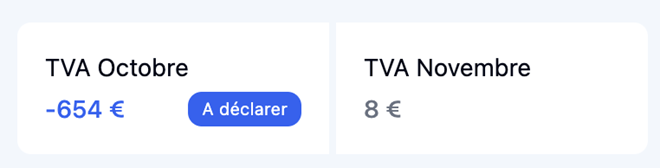
Ce double encadré de TVA permet de visualiser rapidement le montant de TVA à payer : à gauche, celui du mois précédent (ici : Octobre) ; à droite, celui du mois en cours (ici : Novembre), qui se constitue au fur et à mesure.
Lorsque vous cliquez sur l’encadré, une fenêtre apparaît :
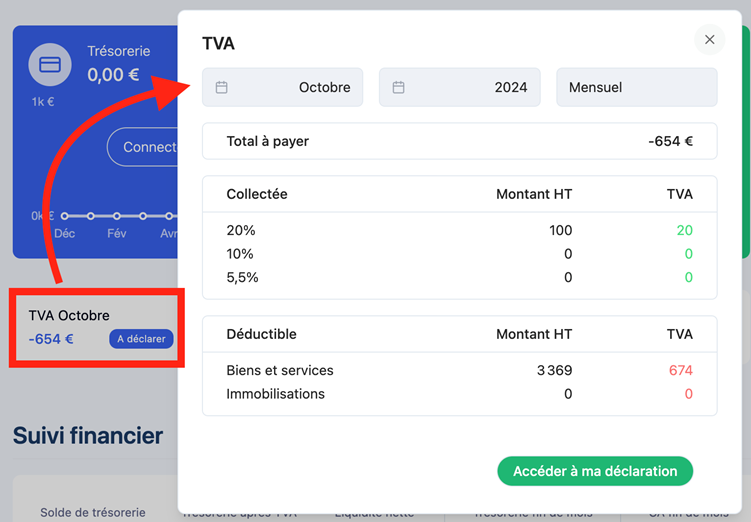
Cette fenêtre reprend le total des sommes collectées et des sommes déductibles sur le mois correspond à l’encadré sur lequel vous avez cliqué (ici : Octobre). La différence entre les 2 sommes (collectées – déductibles) qui donne la TVA à payer.
C’est en temps réel.
Le bouton Déclarer ma TVA ou Accéder à ma déclaration (ci-dessous) vous permet de déclarer automatiquement votre TVA depuis Accès SAP. La déclaration se préremplit de tous les montants s’affichant dans la fenêtre.
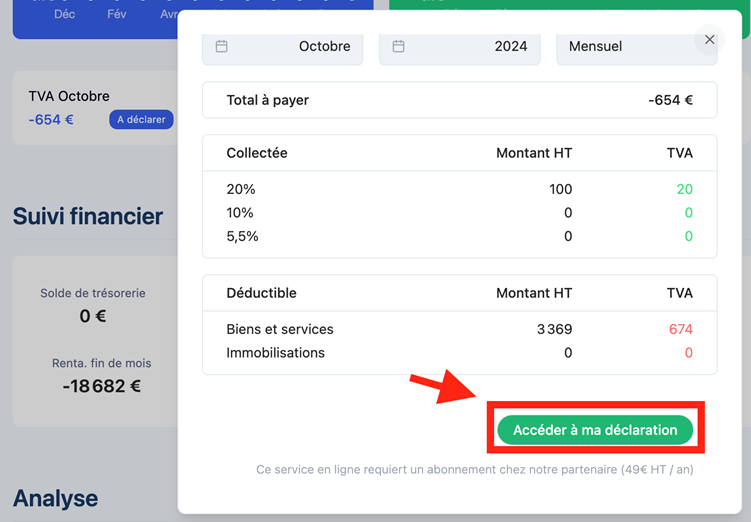
Cet outil permet aux professionnels assujettis à la TVA de suivre en temps réel le montant à reverser au Trésor Public, et même d’identifier des pistes pour optimiser ce paiement.
💡 Astuce : enregistrez tous vos achats dans Accès SAP ET mettez toutes vos factures de ventes (écrire, import ou génération API) dans Accès SAP ET faites tout votre rapprochement bancaire.
Échéanciers
Factures en attente de règlement
▶️ C’est votre outil opérationnel de gestion de trésorerie (= relance des impayés).
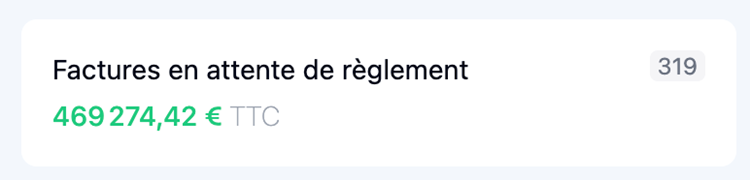
Cette section présente le montant des factures de ventes en attente du règlement des clients (ici : 469274,42€) c’est à dire le montant total des factures impayées. Autrement dit, la somme de toutes les factures qui n’ont pas fait l’objet d’un rapprochement bancaire. En haut à droite (ici : 319), le nombre de factures auquel cela correspond.
Elle sert à visualiser rapidement (selon la valeur du montant cumulé) l’urgence que représente la relance des impayés pour votre gestion d’entreprise
Achats à régler
▶️ C’est votre outil opérationnel de gestion de trésorerie (= paiement des fournisseurs).
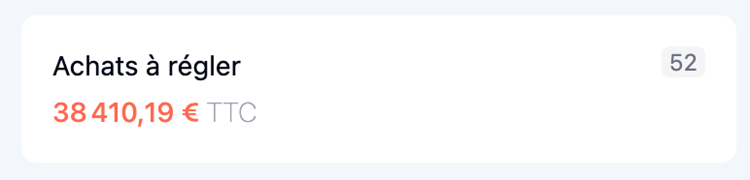
Cette section présente le montant des factures d’achats en attente de votre règlement (ici : 38 410,19€) c’est à dire le montant total des factures d’achats que vous devez encore payées. Autrement dit, la somme de toutes les factures d’achats qui n’ont pas fait l’objet d’un rapprochement bancaire. En haut à droite (ici : 52), le nombre de factures auquel cela correspond.
Elle sert à visualiser rapidement (selon la valeur du montant cumulé) les paiements fournisseurs à venir et anticiper vos charges.
Vue au sein des échéanciers
▶️ C’est votre outil opérationnel de priorisation des tâches de relances et de paiement. Vous avez accès à 2 types de vue après avoir cliqué sur l’un ou l’autre des encadrés :
Une vue par échéance
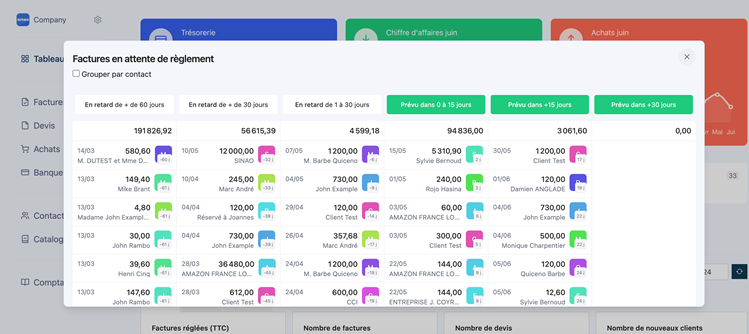
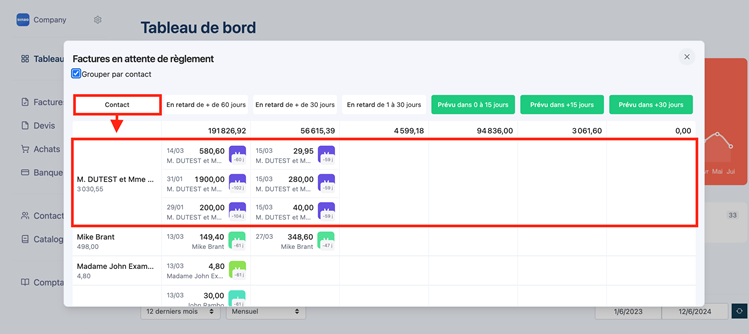
Une vue par échéance groupée
Par Clients (Ventes) ou par Fournisseurs (Achats) en cochant la case Grouper par contact
💡 Astuce : enregistrez tous vos achats dans Accès SAP avec la bonne date de règlement attendu ET mettez toutes vos factures de ventes (écrire, import ou génération API) dans Accès SAP avec le bon délai de paiement attendu ET faites tout votre rapprochement bancaire = bien gérer les délais des paiements.
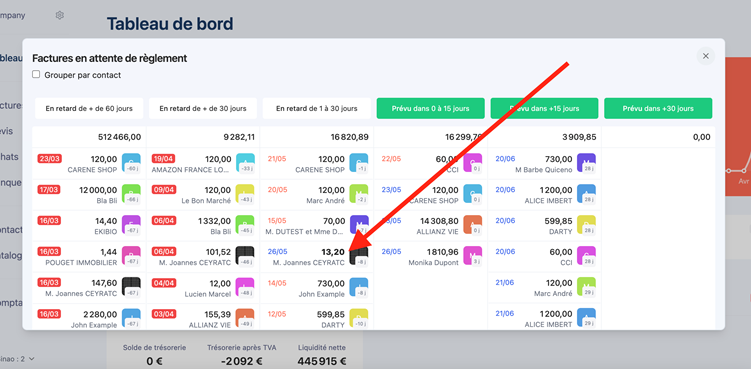
A savoir 😇 ! Il est possible de modifier une échéance de paiement (pour mieux gérer son prévisionnel de trésorerie lorsqu’on s’entend sur un délai clients ou fournisseurs additionnels).
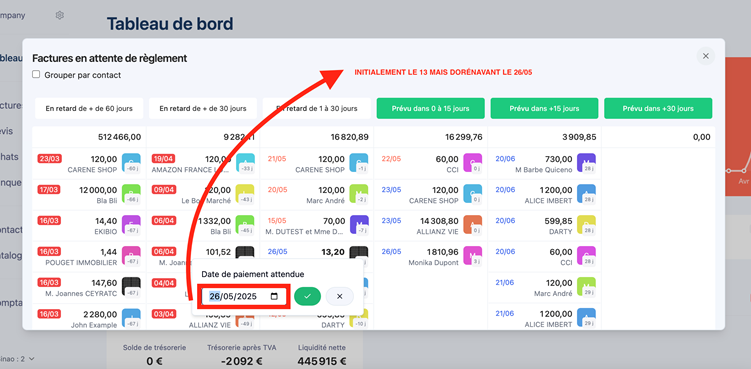
Pour que vous puissiez bien voir les documents qui correspondent à des échéances modifiées, Accès SAP a fait le choix d’afficher le montant dont la date a été modifiée en gras :
Suivi Financier
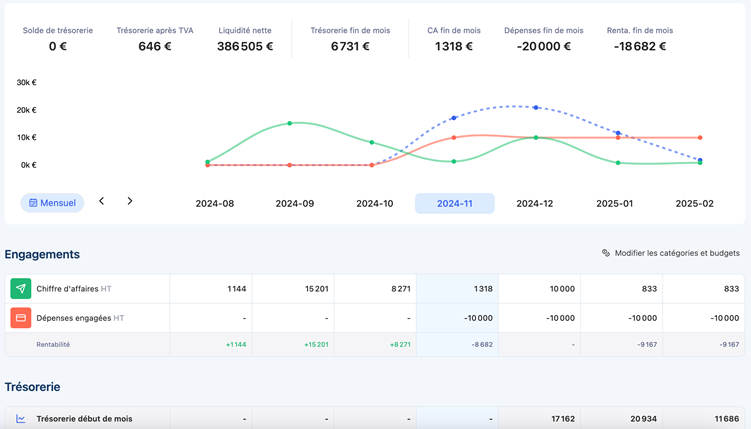
▶️ C’est votre outil de gestion de la rentabilité et de la trésorerie (prévisions incluses). Il comporte deux parties correspondant à 2 fonctionnalités distinctes :
- une partie KPI (cf. le bandeau ci-dessous), qui permet de voir les chiffres clés pour piloter son activité et sa trésorerie

- une partie SIG et Prévisionnel (accessible en cliquant sur Tableau), qui permet de voir le résultat de l’entreprise sous formedécomposée en plusieurs indicateurs importants et ainsi de comprendre la formation de son bénéfice ou de son déficit. En complément, elle donne la possibilité d’ajouter des éléments prévisionnels (encaissements et décaissements prévus) pour anticiper et détecter les besoins voire les problèmes de trésorerie.
Analyse
▶️ C’est votre outil d’analyse de vos finances passées et présentes. Il se compose de trois parties : Ventes, Achats et Trésorerie.
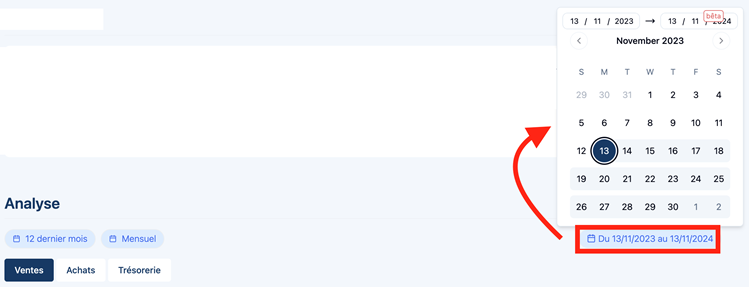
Analyse – Ventes
▶️ C’est votre outil d’analyse de la performance commerciale en temps réel.
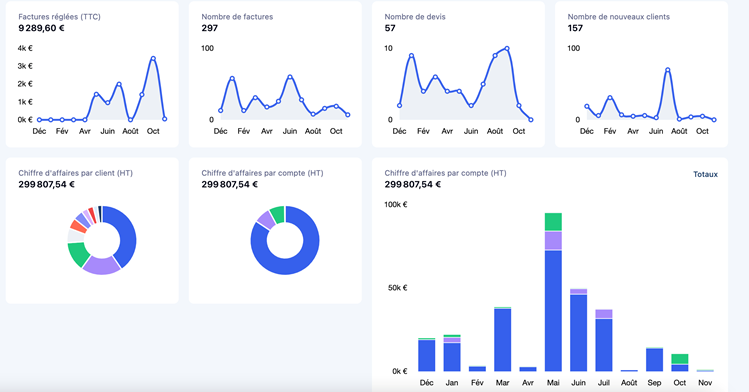
Les différents graphiques présentent les indicateurs clés d’analyse de la performance commerciale comme le CA réalisé en cours (factures en cours et réglées) sur la période sélectionnée ou vos meilleurs clients. Passez la souris sur les graphiques pour obtenir des données plus précises.
Ils permettent de visualiser facilement le volume de travail accompli (nombre), la performance globale (CA) et la répartition des résultats (par compte ou client), afin d’affiner votre stratégie d’entreprise.
💡 Astuce : enregistrez toutes vos factures de ventes (écrire, import ou génération API) dans Accès SAP ET respecter les conditions d’écriture de ces factures de ventes (clients existants dans le répertoire et catégorisation comptable).
Analyse – Achats
▶️ C’est votre outil d’analyse de vos dépenses en temps réel
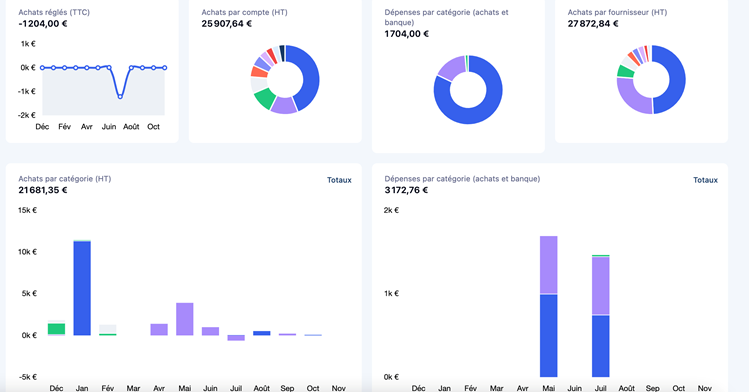
Les différents graphiques présentent les indicateurs clés d’analyse de vos dépenses à savoir la valeur totale de vos achats (Achats réglés et Achats par compte) et auprès de qui (par fournisseur), la valeur totale de vos dépenses au sens large (dépenses = tous les débits de votre compte en banque) et pour quoi (catégorie).
Ils permettent de visualiser facilement vos dépenses et leur répartition, afin de réduire les coûts ou d’améliorer la gestion de certains postes.
💡 Astuce : enregistrez toutes vos factures d’achats, notes de frais et indemnités kilométriques dans Accès SAP, justifiez l’ensemble de vos lignes bancaires (rapprochement bancaire à jour) et utilisez le plan comptable général (PCG) par défaut conforme de Accès SAP (ou l’ajuster en le maintenant conforme Comptes + Catégorie + Type).
Analyse – Trésorerie
▶️ C’est votre outil d’analyse de vos flux de trésorerie.
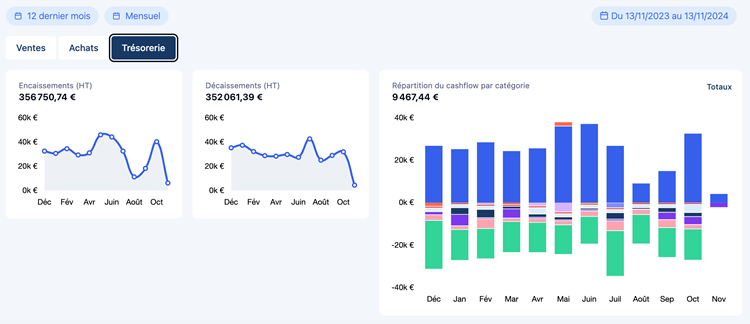
Il permet de visualiser en temps réel, pour le passé comme pour le présent, les flux de trésorerie réellement générés sur la période sélectionnée.
💡 Astuce : enregistrez toutes vos factures de ventes (écrite, import ou génération API) et d’achats dans Accès SAP ET soyez à jour de votre rapprochement bancaire.