Comment créer un contact « particulier » ou « entreprise » ?
Introduction
Tous les types de contacts peuvent être créés pour facturer votre activité hors SAP
- Professionnel : créé en tant qu’Entreprise
- Entité publique : créé en tant qu’Entreprise
- Particulier : créé en tant que Particulier
- Association : considérée comme Professionnel, peut donc être ajoutée de la même manière.
Vous pouvez créer des nouveaux contacts directement :
- depuis l’éditeur de devis (page Devis) s’il s’agit d’un prospect ou d’un client pour lequel vous êtes en train rédiger un devis,
- facture (page Factures) s’il s’agit d’un client pour lequel vous êtes en train rédiger une facture,
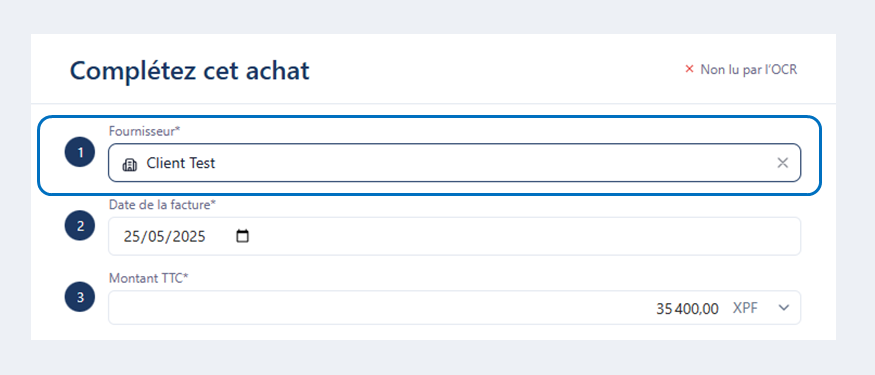
- depuis la complétion d’un achat (page Achats) s’il s’agit d’un fournisseur pour lequel vous êtes en train de compléter une facture,
- depuis l’onglet Contacts (prospect, client ou fournisseur)
Définitions utiles pour le répertoire de contacts :
- CONTACTS : un prospect, un client ou un fournisseur (qu’il soit Particulier ou Entreprise)
- ÉTABLISSEMENT : un site, une adresse postale de facturation a minima
- DESTINATAIRE : un référent, une adresse email de facturation a minima
Les autres éléments importants à connaître avant de commencer
▶️ Pour travailler efficacement côté Ventes (Devis & Factures) : un contact (1) possède au moins un établissement (2) dans lequel on trouve au moins un destinataire (3) !
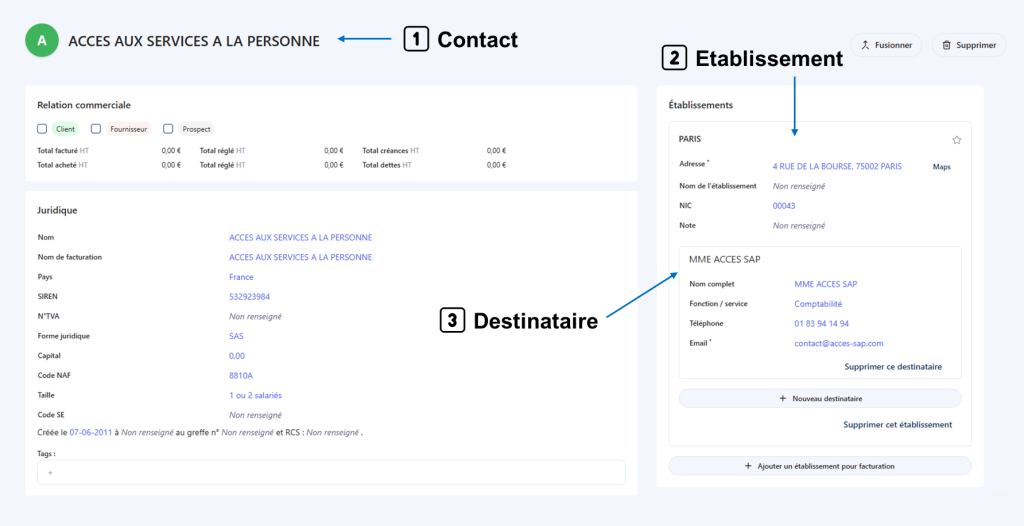
▶️ La configuration du logiciel vous incitera (sans vous l’imposer dans certains cas) à bien renseigner vos fiches avec une raison sociale, une adresse, un email et des informations juridiques !
💡Privilégiez la connexion aux annuaires des entreprises et autres outils de référencement intégrés à Accès SAP pour gagner du temps et de la qualité dans cette saisie administrative ! Par exemple, saisissez le numéro de SIRET de votre contact entreprise pour l’ajouter en un clic.
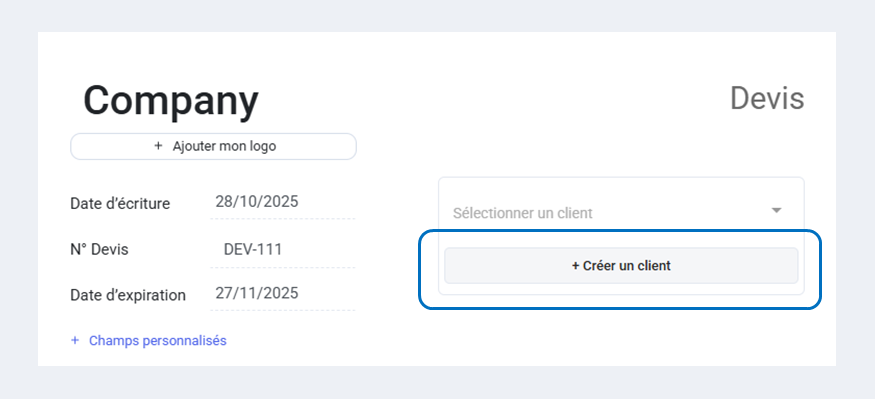
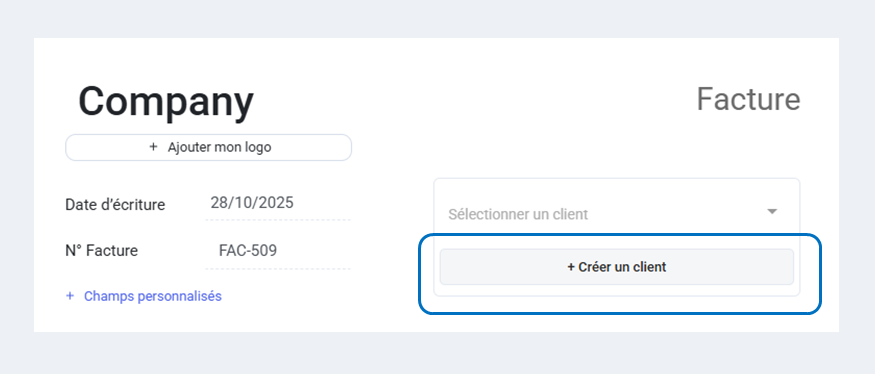
▶️ Pour rappel, dans cet article, nous verrons comment créer/ajouter un contact particulier et un contact entreprise depuis la page Contacts mais cela fonctionne à l’identique en termes de création sur :
la page Devis,
la page Factures,
la page Achats,
et c’est beaucoup plus fluide de passer par les pages ! 😉
1. Ajouter un contact particulier
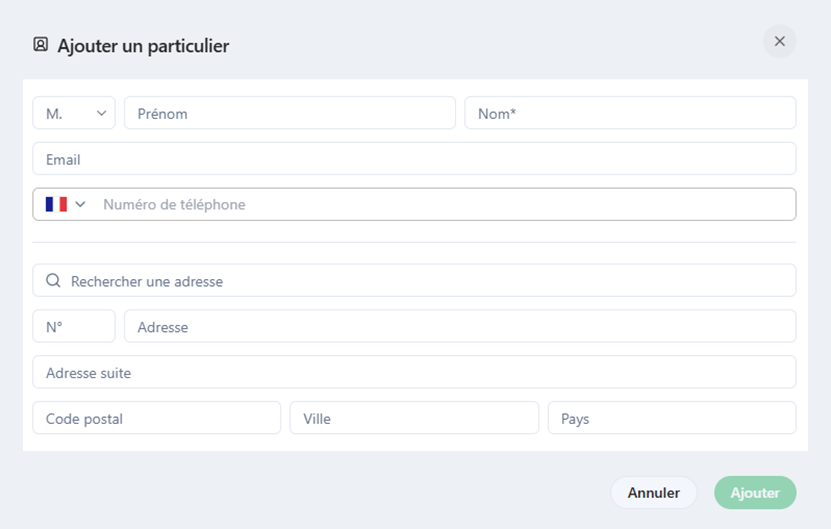
Il faudra au minimum indiquer le nom et l’adresse complète du particulier, ces informations étant indispensables pour établir un devis ou une facture.
Pour cela :
- Cliquez sur Contacts
- Puis cliquez sur Nouveau particulier :

Un formulaire s’ouvre, le compléter puis cliquer sur « AJOUTER » :
💡Remarques
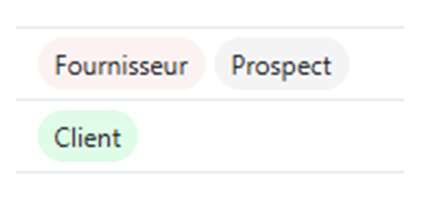
Le contact « particulier » est créé et se retrouve dans la liste de « Contacts ». En l’absence de documents rattachés (ex. facture), aucune « relation » n’est établie avec votre entreprise. Après une 1ère vente, il sera identifié comme prospect, prospect/client ou fournisseur.
2. Ajouter un contact entreprise (société privée, entité publique ou association)
| La création de contact « Entreprise » est automatisée 😇 ! avec la base INSEE intégrée pour le type Professionnel (associations, entreprises privées)avec l’annuaire CHORUS PRO intégré pour le type Entité Publique 📌 17/07/2025 I La base Insee repose sur la dernière version disponible (API Sirene), conformément à la fermeture annoncée de l’ancien portail API de l’Insee au 10/09/2025. Vous pouvez facilement rechercher une organisation dans ces deux bases et importer directement la fiche de votre contact. |
Avantages de la création automatique
- Import automatique de données dans votre comptabilité
- Gain de temps
- Conformité réglementaire
- Si entité publique : complétion automatique du fichier .xml au moment du dépôt automatique sur Chorus Pro (Option 1)
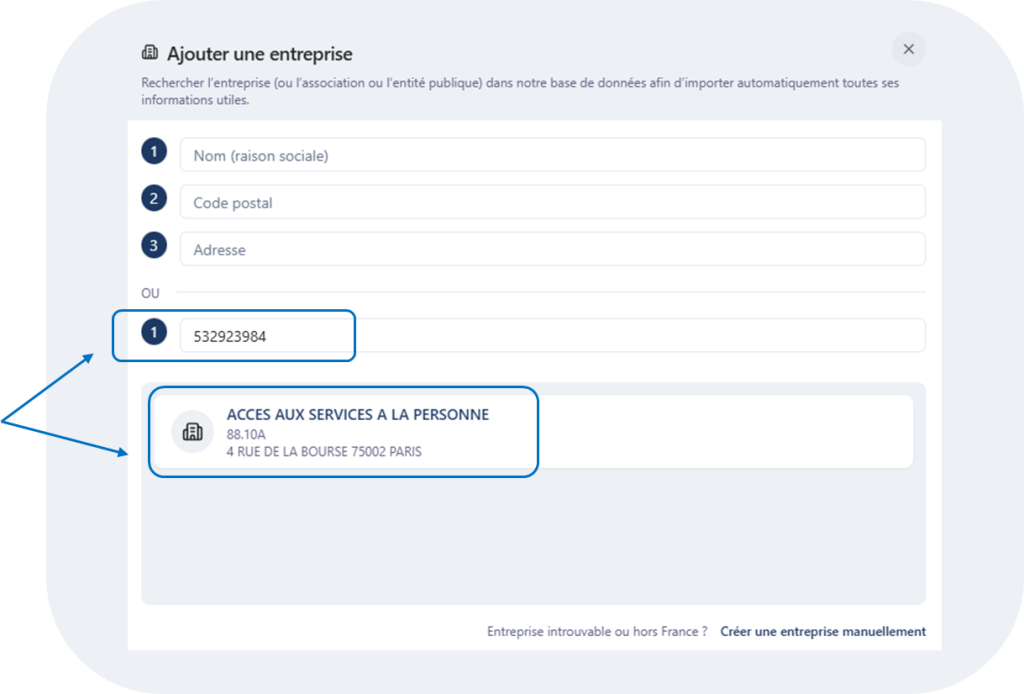
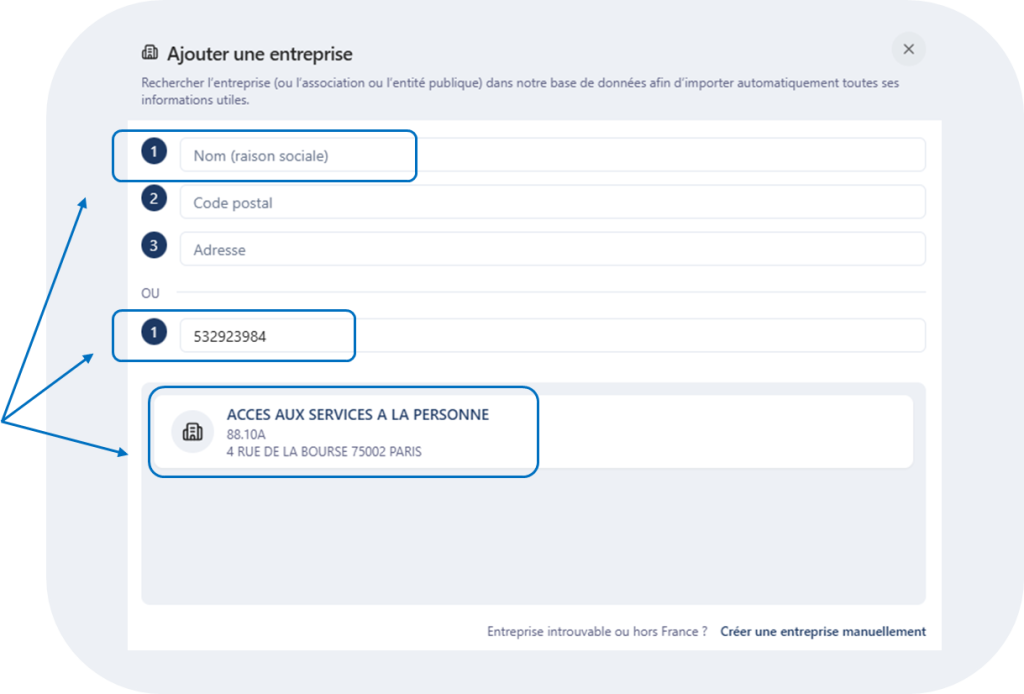
Astuce 💡Pour rechercher une entreprise et l’importer automatiquement : vous pouvez mettre son nom (1) ou son SIREN/SIRET (1) :
Remarques 💡
- Il peut être plus rapide de saisir son numéro SIREN/SIRET (si le nom est relativement commun)
- Pour connaître facilement le SIREN de votre client, ayez le réflexe de consulter 👉 l’ANNUAIRE DES ENTREPRISES qui est le site institutionnel de référence pour vérifier les informations légales des entreprises françaises
- Votre saisie permet à Accès SAP d’interroger l’INSEE ou l’annuaire des entités publiques Chorus Pro (la base qui est choisie est invisible du côté de l’utilisateur)
Pour enregistrer une entreprise qui n’est pas immatriculée en France ou pour laquelle vous souhaitez enregistrer les informations sous un format précis : préférer « Créer une entreprise manuellement » (Option 2).
Comment faire ?
Option 1 : par notre base de données (issue de l’INSEE et Chorus Pro)
- Cliquer sur Contacts
- Cliquer sur « Nouvelle entreprise » :

Un formulaire s’ouvre, compléter-le :
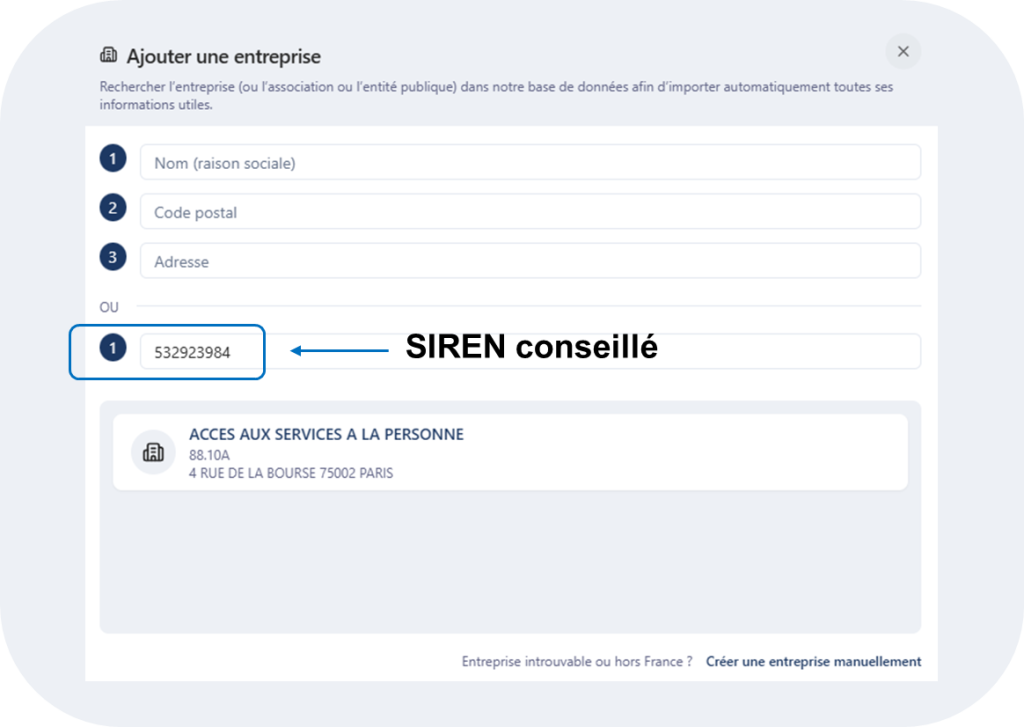
Remarque 💡: vous pouvez même écrire le SIREN / SIRET dans le champ Nom (raison sociale) et ça marchera aussi !
Si l’entreprise publique ou privée ou association a été trouvé, sa (ou ses) localisation(s) est proposée en dessous : cliquer dessus s’il s’agit bien de l’entreprise que vous voulez ajouter :
La nouvelle organisation est alors intégrée à la liste des entreprises de l’onglet « Contacts ».
Option 2 : Par la création manuelle
Procédez comme l’Option 1 jusqu’à l’étape 2, puis :
Cliquer sur « Créer une entreprise manuellement » :
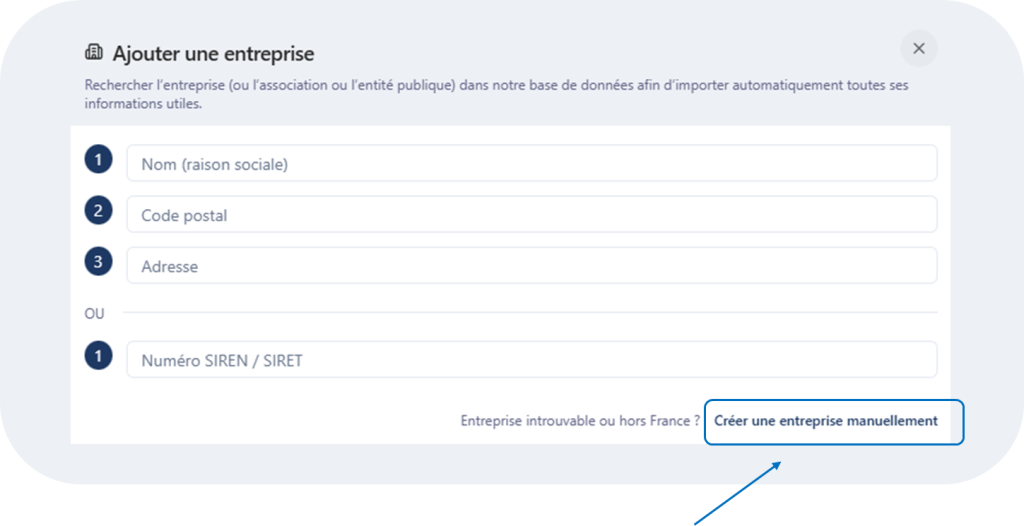
Un formulaire s’ouvre, le compléter en une ou plusieurs fois puis cliquer sur « AJOUTER ». (Pour enregistrer le contact dans la liste, la partie 1 est obligatoire. Vous pourrez ensuite ajouter/modifier des informations via la fiche de contact).
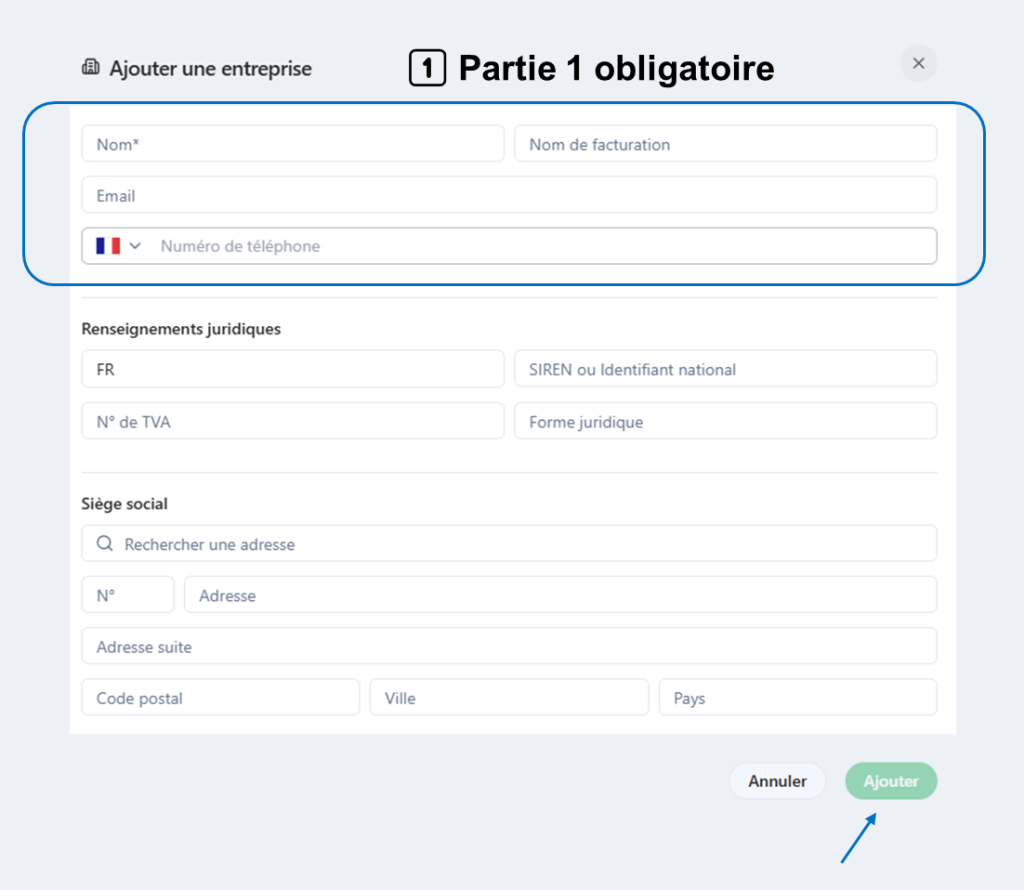
Attention ⚠️ Si le client est public, le nom ne peut être approximatif, il doit impérativement être celui listé dans la colonne Raison sociale de l’annuaire des entités (ici) publiques et reporté dans Nom et Nom de facturation.
La nouvelle entreprise est ainsi créée et se retrouve dans la liste des « Contacts ».
Important : pour tous les clients « Entreprise »✔️
Compléter a minima les mentions légales obligatoires de contact :
- Nom
- Adresse complète
- N° d’identification de la TVA (si redevable)
Nous vous conseillons cependant de compléter la fiche de contact au maximum de ses possibilités : SIREN, code NAF, forme juridique, nom de facturation.
Ensuite : vous pourrez ajouter un (ou des) destinataires au sein de chacun des établissements (= adresses de facturation) de votre contact !