Comment configurer son profil d’entreprise ?
Introduction
A noter 💡 L’onglet “Profil de l’entreprise » de votre espace de facturation hors SAP est automatiquement pré complété avec les informations que vous avez renseignées dans votre profil Accès SAP.
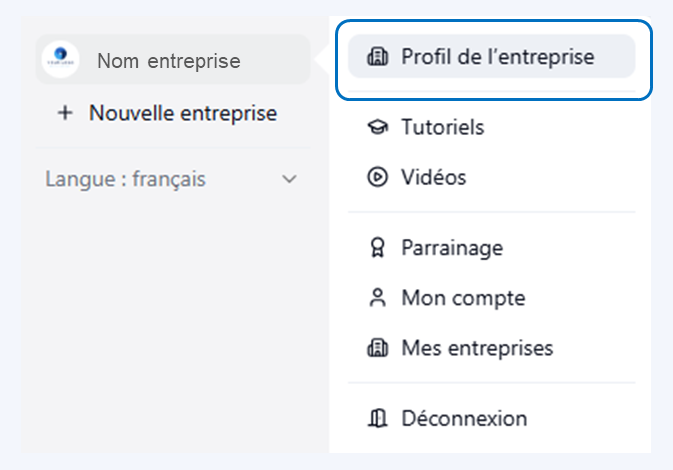
Attention ‼️ Les modifications de profil effectuées dans l’un ou l’autre des espaces (SAP et hors SAP) sont indépendantes et ne se répercutent pas. Si vous souhaitez avoir des informations cohérentes, pensez à mettre à jour également votre profil dans l’espace de facturation hors SAP. Sachez que l’ensemble de vos informations de profil sont modifiables.
Les mentions légales
Les mentions légales sur les factures sont imposées par la loi (voir 👉 economie.gouv.fr). Vous pouvez configurer les mentions légales de votre entreprise pour qu’elles s’affichent automatiquement en pied de page sur vos devis et factures, et faire en sorte que la plupart de vos actions de gestion (comme la catégorisation) soient automatisées par défaut comme indiqué ci-dessous.
Exemple de mentions légales :
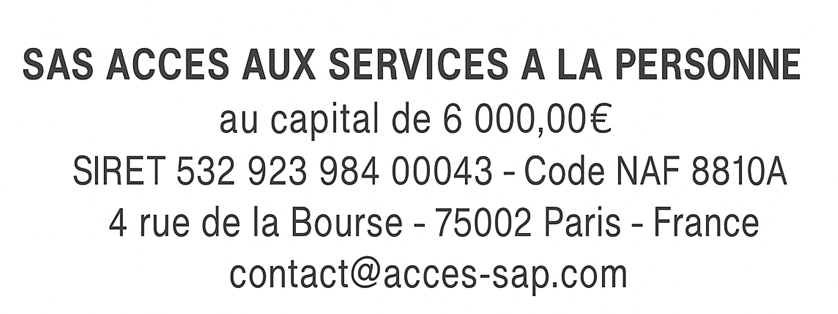
La plateforme met à disposition tous les champs obligatoires et intègre un programme de complétion automatique connecté à la base INSEE, afin de simplifier et fiabiliser la saisie des informations de l’entreprise.

Comment compléter ou modifier ses informations d’entreprise ?
Depuis l’onglet “Profil de l’entreprise”, vous pouvez faire des configurations manuelles (spécificités de certaines informations, entreprise hors France), des ajustements (déménagement, nouveaux agréments) et des configurations ultérieures (entreprise en cours de création), autant que nécessaire.
En pratique : une fois la page “Profil de l’entreprise” affichée, renseignez tous les champs mis à disposition en cliquant sur « Non renseigné » ou les textes bleus qui pourraient être à changer (tout est accessible sans limite) :
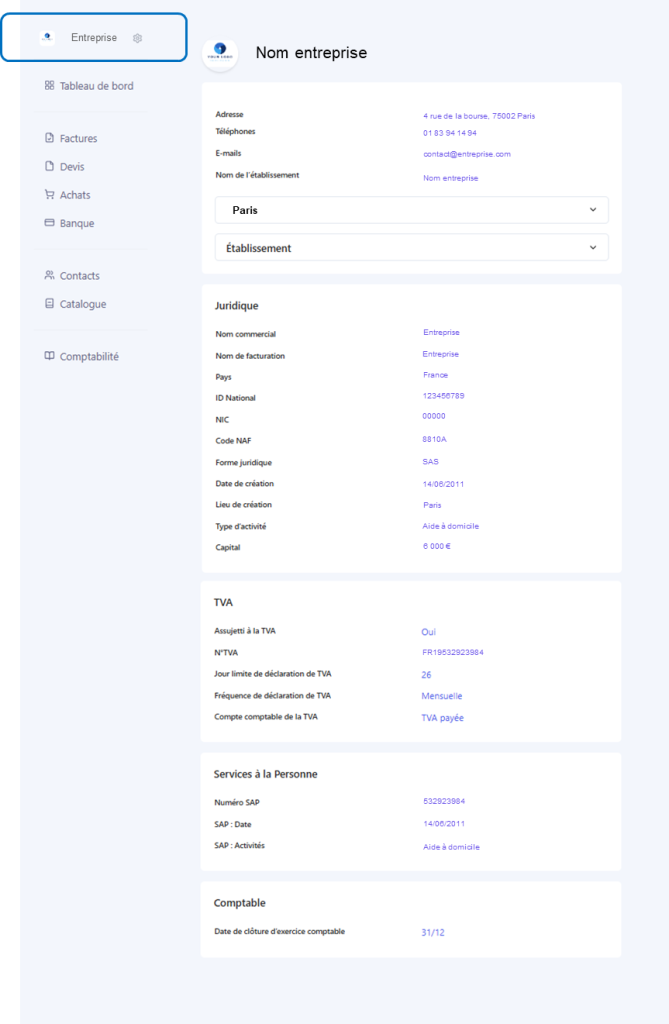
NB : il n’est pas nécessaire de remplir ces champs manuellement. Par défaut, il vous suffit de saisir votre SIREN, et le logiciel récupérera automatiquement toutes les informations requises depuis la base INSEE.
💡Remarques
- Si vous ne connaissez pas encore vos numéros d’identification (par exemple, votre numéro de SIRET), nous vous invitons à consulter l’Annuaire des entreprises. Les champs qui ne vous concernent pas peuvent être laissés sur la valeur par défaut “Non renseigné” : ils ne seront pas affichés sur vos documents.
- Si vous n’avez pas encore reçu vos numéros d’identification, indiquez “En cours d’immatriculation”. Vous pouvez émettre des factures dès que vos démarches ont été engagées, mais vous devrez informer vos clients dès l’obtention de votre SIRET.
- Enfin, si votre entreprise est basée à l’étranger, sélectionnez le pays correspondant dans le formulaire : certains champs s’ajusteront automatiquement sur vos documents.
Quelles informations doivent être renseignées dans chaque champ pour que la facture soit correcte et conforme à la réglementation en vigueur ?
Les champs marqués d’un * sont des champs obligatoires
Adresse*
👉 Mettre l’adresse de votre siège social
Cette adresse correspond à l’adresse postale de votre certificat SIRENE. Elle correspond le plus souvent, aussi, à votre adresse de facturation.
Elle se reporte sur vos devis et sur vos factures.
Téléphones
👉 Saisissez le numéro de téléphone sur lequel vos clients peuvent vous contacter. Si vous en avez plusieurs, séparez-les par des virgules.
Ce numéro de téléphone n’est pas une donnée publique, il n’est pas complété automatiquement.
Il(s) se reporte(nt) sur vos devis et sur vos factures.
E-mails
👉 Saisissez l’e-mail sur lequel vos clients peuvent vous contacter. Si vous en avez plusieurs, séparez-les par des virgules.
Cet email n’est pas une donnée publique récupérable.
Il(s) se reporte(nt) sur vos devis et sur vos factures.
Nom de l’établissement
👉 Nommer votre établissement si vous le désirez
Ce nom d’établissement n’est pas une donnée publique récupérable. Il est uniquement utilisé pour l’affichage dans votre espace de facturation.
Il n’est pas reporté sur vos documents comptables.
Nom commercial
👉 Mettre le nom commercial (si vous en avez un) de votre établissement
Ce nom commercial est le nom sous lequel l’activité de votre société est connue du public. Il est souvent le même que la dénomination sociale (voir ci-dessous dans “Nom de facturation*”). Le nom commercial ne se reporte pas automatiquement sur les factures. La plupart des utilisateurs utilisent l’insertion du logo sur les devis et les factures pour retranscrire le nom commercial.
Ce nom n’est pas reporté automatiquement sur vos devis et sur vos factures.
Nom de facturation*
👉 Mettre la dénomination sociale (=raison sociale) de votre entreprise
Ce nom correspond à la dénomination de votre certificat SIRENE ou votre extrait K-Bis.
Il se reporte automatiquement sur vos devis et sur vos factures.
Pays*
👉 Mettre le pays dans lequel est situé le siège social de votre entreprise
Ce pays est le complément de l’adresse postale saisie plus haut.
Il se reporte automatiquement sur vos devis et sur vos factures.
SIREN*
👉 Mettre le SIREN de votre entreprise
Ce SIREN est disponible sur le certificat d’immatriculation transmis par l’Insee ou le Centre de Formalités des Entreprises qui gère l’immatriculation de votre entreprise à l’Insee.
Il se reporte (sous format de SIRET=SIREN+NIC, voir ci-dessous) directement sur vos devis et sur vos factures.
NIC*
👉 Mettre le Numéro Interne de Classement
Ce NIC correspond aux 5 derniers chiffres du SIRET. Le SIRET est disponible sur tous vos documents officiels (certificat SIREN, …).
Il se reporte (sous format de SIRET=SIREN+NIC, voir ci-dessus) directement sur vos devis et sur vos factures.
Forme juridique*
👉 Mettre la forme juridique de votre entreprise (ou micro-entreprise)
Cette forme juridique aussi appelée « Nature juridique » correspond au « statut » sous lequel votre société/structure est enregistrée. Les formes juridiques d’entreprise étant répertoriées, vous pouvez suivre ce guide officiel pour indiquer correctement la forme juridique de votre entreprise dans le logiciel.
Elle se reporte (sous format de SIRET=SIREN+NIC, voir ci-dessus) directement sur vos devis et sur vos factures.
Assujetti à la TVA
👉 Sélectionner Oui ou Non selon votre statut
Cette configuration ne répond pas à une mention légale obligatoire.
Cette sélection permet d’automatiser, lorsque « Non » est sélectionné, la gestion des factures d’achats qui viendront toutes se catégoriser à 0% de TVA. Pour les ventes, il suffit de mettre 0 de TVA et automatiquement, aux prochaines factures, il se remettra à 0. Si vous êtes assujetti, il faut mettre « Oui » et vous pourrez configurer vos propres taux de TVA au moment de la création de factures et l’OCR (reconnaissance optique de caractère) fera le nécessaire sur vos factures d’achats.
N° TVA*
👉 Mettre votre N° de TVA intracommunautaire
Ce n° de TVA intracommunautaire est réservée aux entreprises assujetties à la TVA. Il est remis par leservice des impôts des entreprises (SIE) au moment de son immatriculation.
Il se reporte directement sur vos devis et sur vos factures (uniquement pour les assujettis à la TVA).
Jour limite de déclaration de TVA
👉 Mettre la date limite votre déclaration de TVA.
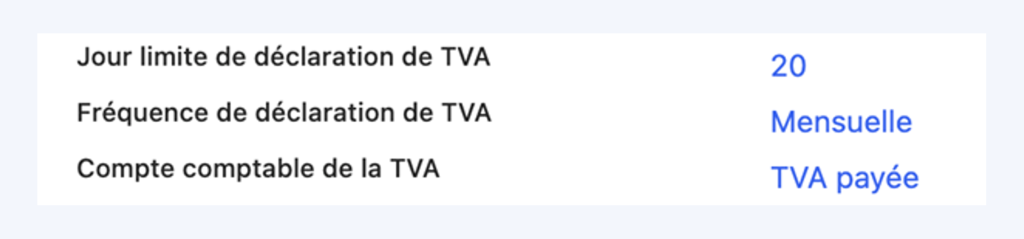
Par défaut, ce champ est rempli avec le 20 du mois (voir ci-dessous), car c’est la date la plus courante pour les entreprises. Toutefois, cette valeur s’ajustera automatiquement en fonction de la date que vous aurez indiquée dans le formulaire de déclaration de TVA en ligne.
Si vous n’êtes pas redevable de la TVA, laissez la date du 20. Cela n’a pas d’impact sur le bon fonctionnement de votre espace de facturation.
Cette date permet le bon fonctionnement de l’outil « Prévisionnel » intégré au Tableau de bord de votre entreprise.
Fréquence de déclaration de TVA
👉 Mettre la fréquence (=périodicité) à laquelle vous devez effectuer votre déclaration de TVA.
Par défaut, ce champ est rempli avec la valeur « mensuelle » (voir ci-dessous), car c’est la fréquence la plus courante des régimes de déclaration. Toutefois, cette valeur s’ajustera automatiquement en fonction de la déclaration de TVA que vous avez éventuellement déjà effectuée dans Accès SAP.
Cette fréquence permet le bon fonctionnement de l’outil « Prévisionnel » intégré au Tableau de bord de votre entreprise.
Compte comptable de la TVA
👉 Laisser le compte comptable de la TVA renseigné par défaut à « TVA payée ».
Ce compte comptable de la TVA permet le bon fonctionnement des calculs intégrés à l’outil « Prévisionnel » de votre entreprise.
Code NAF/APE*
👉 Mettre votre code NAF/APE
Ce code NAF/APE est attribué automatiquement par l’INSEE au moment de l’immatriculation de l’entreprise, de l’entreprise individuelle ou de la micro-entreprise.
Il se reporte directement sur vos devis et sur vos factures (uniquement pour les assujettis à la TVA).
Capital social*
👉 Saisir le montant de votre capital social (obligatoire seulement pour les sociétés).
Ce capital social correspond au montant de capital social déposé au moment de la création de la société.
Il se reporte directement sur vos devis et sur vos factures (uniquement pour les sociétés).
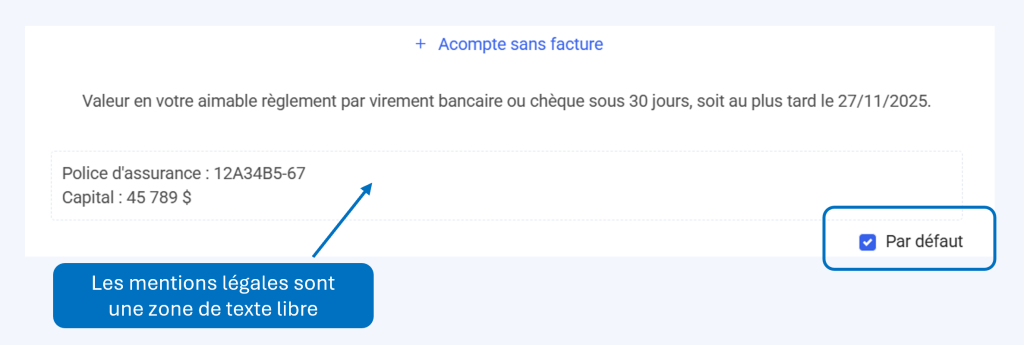
Remarque sur le capital : dans le logiciel, il ne pourra s’afficher qu’en €. Si votre capital est dans une autre devise, il est nécessaire de laisser la case vide et de saisir le montant de capital + votre devise directement sur vos devis et/ou factures et d’enregistrer cette mention par défaut :
Type d’activité
👉 Saisir le type d’activité à laquelle vous dépendez parmi la liste (il est possible d’avoir une double activité Commerciale et Artisanale)
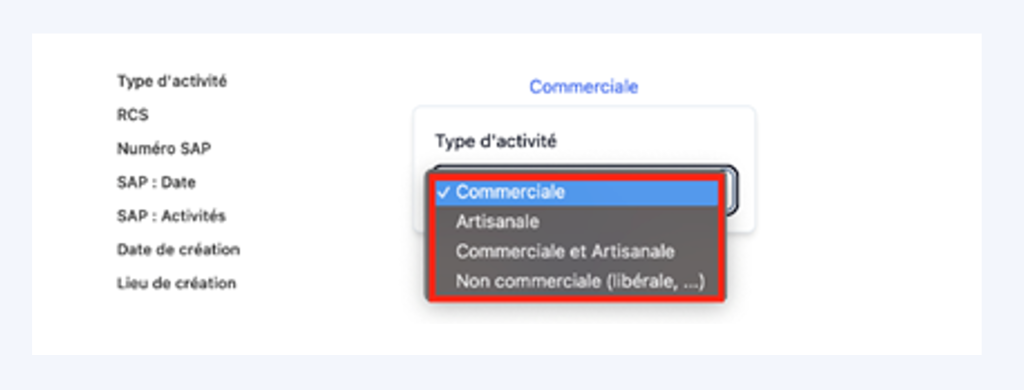
Par défaut, le champ est en « Non renseigné ». Le type d’activité correspond à la (ou les) nature(s) d’activité de votre entreprise. La nature de l’activité se définit avant la création de votre entreprise et va impacter là où elle sera immatriculée. Si vous en êtes au stade de la création, nous vous invitons à utiliser ce guide institutionnel pour déterminer la nature de l’activité de votre entreprise !
Le type d’activité n’est pas reporté sur vos devis et sur vos factures. C’est une donnée interne qui va vous permettre de saisir votre RCS (Registre du commerce et des sociétés) ou votre RM (Répertoire des Métiers) et d’y accéder dans votre espace si nécessaire, à titre de preuve.
RCS* (le champ ne s’ouvre que pour les commerçants)
👉 Mettre votre numéro RCS
Par défaut, le champ n’est pas ouvert. Il s’ouvre lorsque vous renseignez votre type d’activité en « commerciale » ci-dessus. Il est alors en « Non renseigné ».
Ce numéro est délivré par l’INSEE. Il ne concerne que les commerçants. Vous pouvez retrouver le justificatif d’immatriculation au RCS/RNE sur Infogreffe.fr.
Il se reporte directement sur vos devis et sur vos factures (uniquement pour les commerçants).
RM* (le champ ne s’ouvre que pour les artisans)
👉 Mettre votre numéro RM
Par défaut, le champ n’est pas ouvert. Il s’ouvre lorsque vous renseignez votre type d’activité en « artisanale » ci-dessus. Il est alors en « Non renseigné ».
Ce numéro est délivré par le Répertoire des métiers. Il ne concerne que les artisans. Ce n° se trouve sur l’extrait de D1 qui s’obtient au moment de l’immatriculation au registre des métiers.
Il se reporte directement sur vos devis et sur vos factures (uniquement pour les artisans).
Date de création
👉 Indiquer la date de création de votre entreprise ou micro-entreprise, qu’elle soit de type artisanal ou commercial. Cette date de création se trouve sur vos documents officiels comme l’extrait K-Bis ou l’inscription au RNE.
Elle ne se reporte pas sur les devis et les factures (inutiles).
Lieu de création*
👉 Mettre la ville du greffe pour les commerçants et mettre le département de la d’appartenance de la CMA (Chambre des Métiers et de l’Artisanat) pour les artisans. Ce lieu de création se trouve sur vos justificatifs d’immatriculation et votre K-BIS.
Il se reporte directement sur vos devis et sur vos factures selon votre cas de figure (ville ou département).
Vous n’avez rien d’autres à faire pour les aspects juridiques !
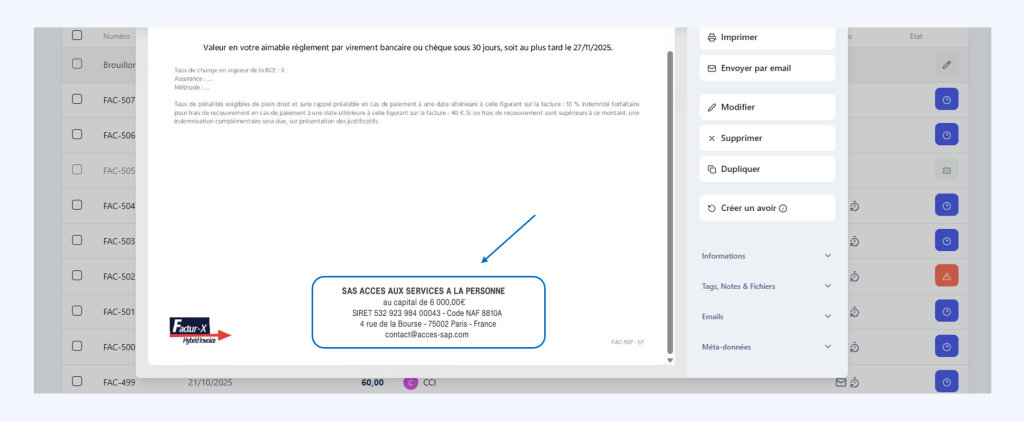
Toutes ces informations seront automatiquement reprises sur vos devis et factures. Les autres mentions obligatoires, comme le montant HT, la TVA, le TTC et l’identité du client, figurent directement sur le document.